-1.png?width=250&height=50&name=logo%20seventh%20(1)-1.png)
Requisito
-
Usuário com permissão de administrador no Situator.
-
Token de identificação da revenda disponível no Seventh Portaria na Nuvem.
-
Conta e portas previamente cadastradas no Situator.
Passo a Passo
1. Criar o Webhook no Situator
-
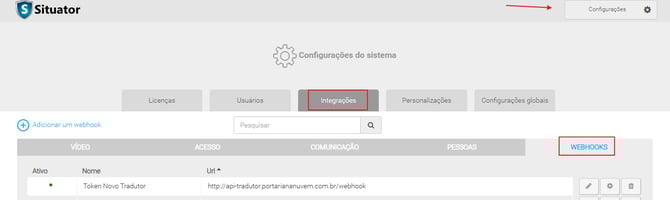
Acesse o menu Configurações > Integrações > Webhooks.
-
Clique em Adicionar caso não exista um Webhook criado.
-
Informe um nome para identificação.
-
No campo de URL, insira:
-
http://api-tradutor.portariananuvem.com.br/webhook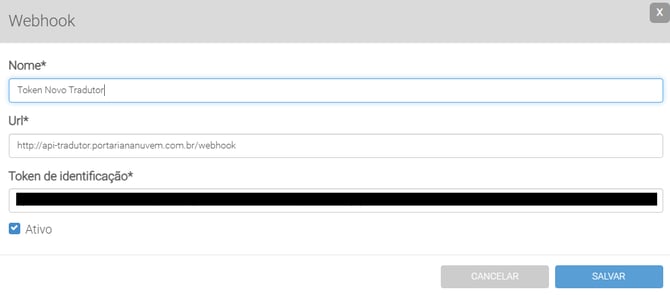
- Salve a configuração.
2. Inserir o Token de identificação
-
Acesse o Seventh Portaria na Nuvem:
-
Edite a Revenda correspondente.
-
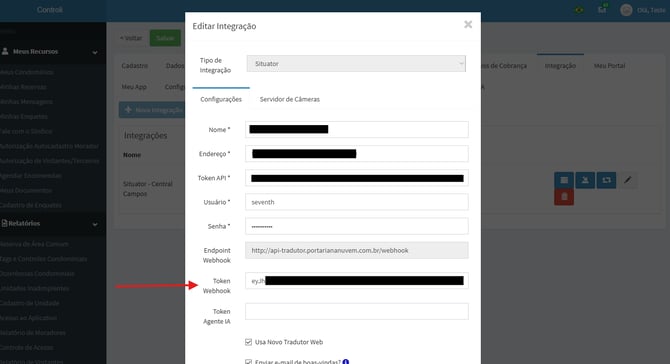
Copie o Token de identificação.
-
Retorne ao Webhook criado no Situator e insira o Token no campo correspondente.
-
Salve as alterações.
3. Configurar contas no Webhook
-
No Webhook criado, clique na engrenagem (Avançado).

-
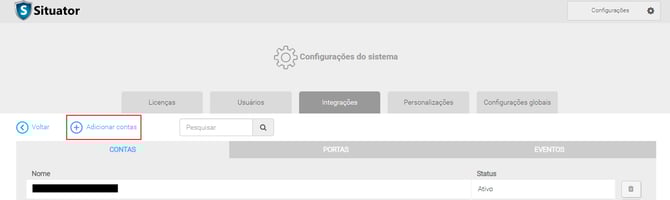
Acesse a aba Contas.
-
Clique em Adicionar contas.
-
Selecione a conta desejada.
-
Salve.
4. Configurar portas
-
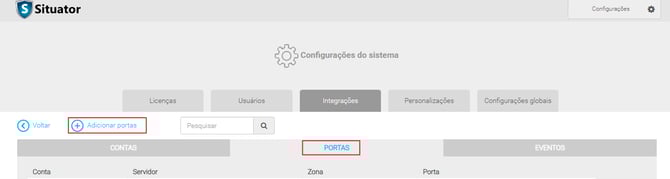
Ainda nas configurações avançadas do Webhook, acesse a aba Portas.
-
Clique em Adicionar portas.
-
Selecione as portas vinculadas à conta.
-
Salve.
5. Configurar eventos de acesso
-
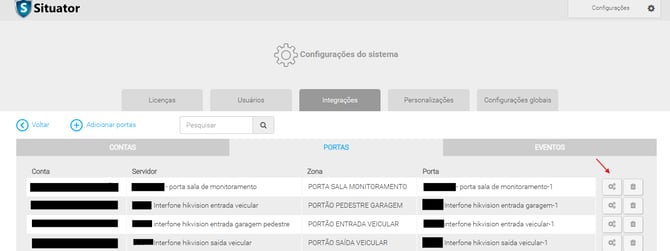
Após adicionar as portas, clique na engrenagem da porta configurada.

-
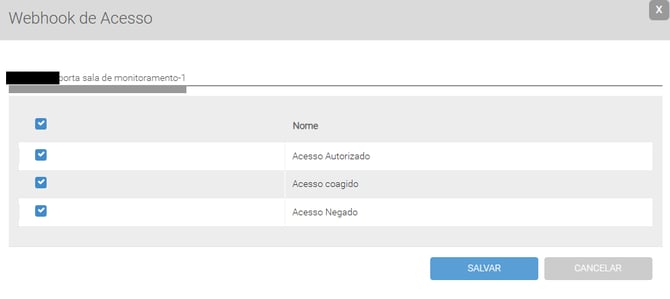
Selecione os eventos de acesso que devem ser enviados ao aplicativo.
-
Clique em Salvar.
6. Habilitar notificações no condomínio
-
Acesse o Seventh Portaria na Nuvem:
-
Edite o Condomínio desejado.
-
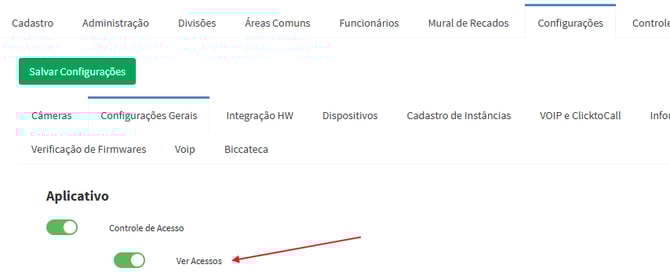
Vá em Configurações > Configurações Gerais.
-
Habilite a opção correspondente ao recebimento de notificações de acesso.
-
Salve.