-1.png?width=250&height=50&name=logo%20seventh%20(1)-1.png)
Requisitos
Antes de iniciar o procedimento, verifique se todos os requisitos abaixo são atendidos:
-
Acesso ao Remote com permissão de configuração.
-
Remote na versão 2.1.1 ou superior (para Click to Call).
-
Dispositivos IP em versão homologada ou superior.
-
Ramais previamente criados no servidor SIP (para ligações diretas).
-
Credenciais SIP válidas (servidor, ramal e senha).
Passo a passo
1. Validar os ramais em “VOIP e Click to Call”
-
Acesse o Remote.
-
Abra o menu Configurações.
-
Selecione VOIP e Click to Call.
-
Verifique se os ramais estão corretamente configurados.
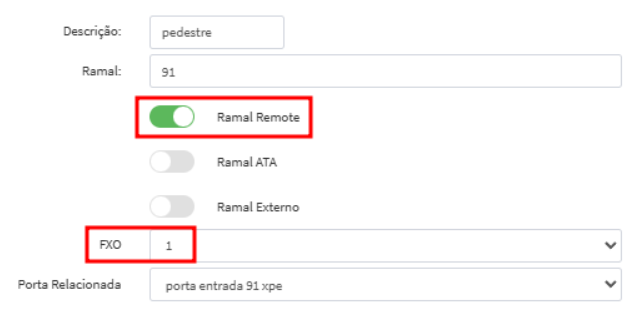
1.1 Ramal analógico vinculado ao Remote
-
Selecione a porta correspondente à conexão física do ramal.
-
Configure a FXO respeitando a porta física utilizada no Remote.
-
Salve as alterações.
A FXO deve seguir a mesma lógica da conexão física realizada no equipamento.
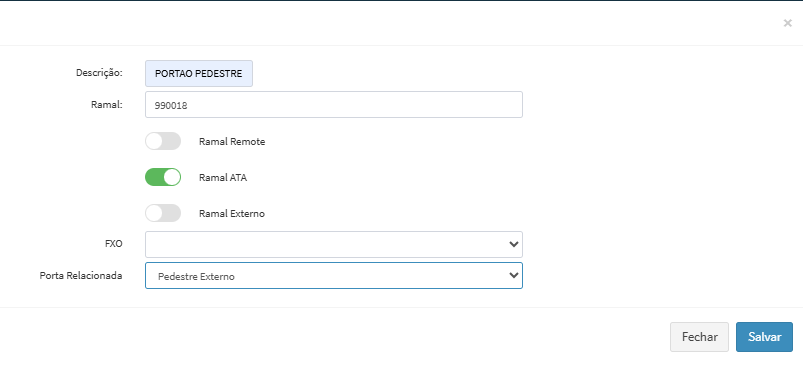
1.2 Ramal cadastrado em dispositivo IP (ATA)
-
Selecione o dispositivo IP correspondente.
-
Configure o ramal conforme cadastro realizado no dispositivo.
-
Para ramais ATA, a seleção de FXO 1 ou 2 não altera o funcionamento.
-
Salve as alterações.
2. Validar o preenchimento dos ramais no dispositivo
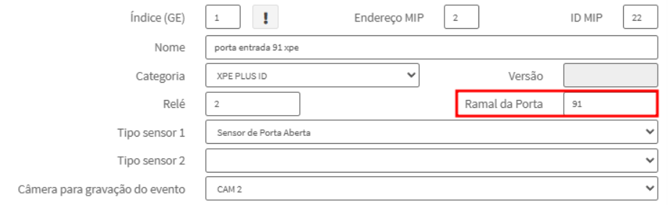
2.1 Dispositivo analógico
-
Acesse o dispositivo.
-
Verifique se o ramal está configurado na porta correta.
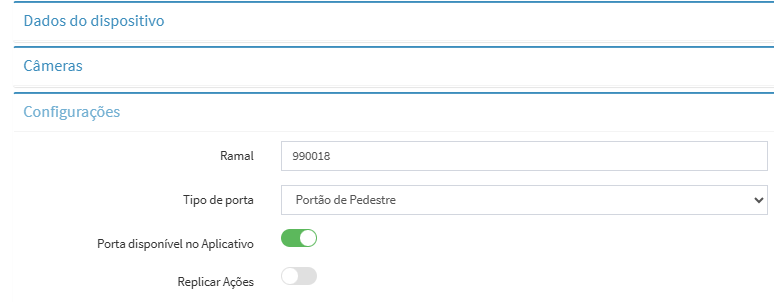
2.2 Dispositivo IP
-
Acesse o dispositivo IP.
-
Verifique se o ramal está registrado corretamente.
-
Quando não há ramal configurado, o sistema apresenta apenas a origem e o destino da ligação.
-
Quando há ramal registrado, o sistema identifica a porta ou dispositivo onde o ramal está ativo.
-
Caso exista câmera vinculada ao evento, o sistema pode exibir a gravação associada.
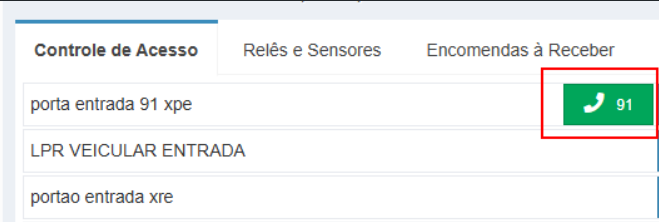
3. Exibir o botão Click to Call no Gerenciamento de Eventos
Caso o botão Click to Call não apareça ao lado da porta:
-
Acesse Configurações.
-
Selecione VOIP e Click to Call.
-
Escolha o dispositivo (analógico ou IP).
-
Selecione a porta onde o botão deve aparecer.
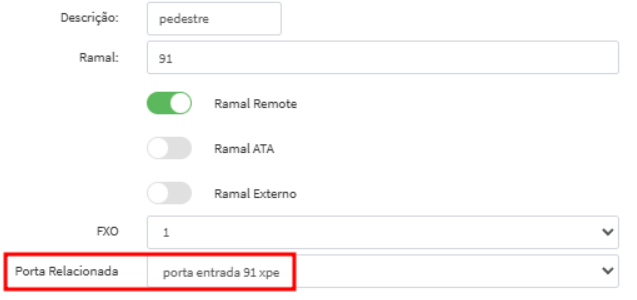
5.Salve as alterações.
Após a configuração, o botão ficará disponível no Gerenciamento de Eventos associado à porta selecionada.
4. Configurar ligações diretas na antiga fonia
Para realizar ligações diretas utilizando um Softphone como MicroSIP ou outro dispositivo IP:
-
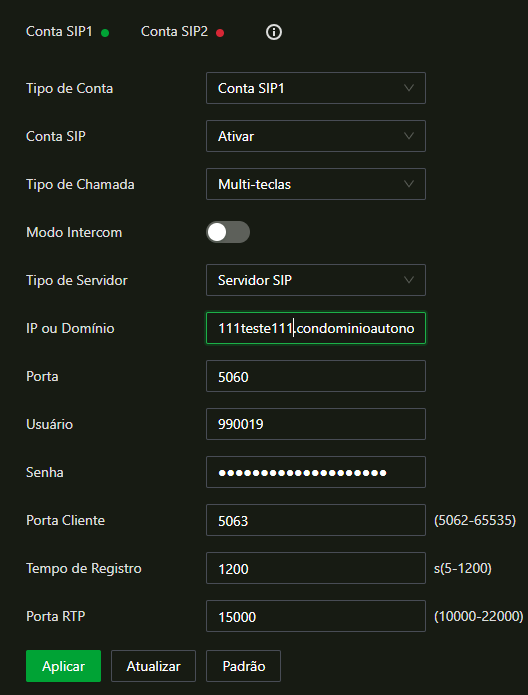
Acesse as configurações do dispositivo SIP.
-
Configure:
-
Servidor SIP
-
Número do ramal
-
Senha
-
-
Salve as alterações.
-
Realize a chamada diretamente para o ramal desejado.
O padrão de configuração depende exclusivamente dos dados definidos no servidor SIP.
Resultado esperado
Após concluir as validações e configurações:
-
O Click to Call fica disponível no Gerenciamento de Eventos.
-
Os ramais aparecem corretamente associados às portas.
-
As ligações diretas via SIP são completadas com sucesso.
-
O status de registro permanece ativo no Remote.
Observações importantes
-
Sempre valide o status de registro do ramal no Remote.
-
Firmware desatualizado impacta diretamente o funcionamento do Click to Call.
-
A configuração de FXO deve corresponder à conexão física realizada no equipamento.