-1.png?width=250&height=50&name=logo%20seventh%20(1)-1.png)
Objetivo
Configurar a migração para a nova plataforma de telefonia, cadastrando as informações da Revenda e configurando os ramais dos operadores e dos dispositivos.
Requisitos
Antes de iniciar o procedimento, verifique se os seguintes requisitos são atendidos:
-
Acesso administrativo ao portal do condomínio
-
Condomínio ativo no sistema
-
Dados fornecidos pela implantação da nova plataforma de telefonia
-
Softphone (MicroSIP) ou telefone IP disponível para os operadores
Passo a passo
1. Habilitar a flag de nova telefonia
-
Acesse a página web do condomínio.
-
Abra o menu Configurações.
-
Selecione Configurações Gerais.
-
Ative a opção Usa VoIP no App.
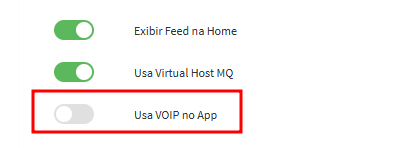
-
Salve as alterações, no botão salvar no início do Menu de Configurações Gerais:
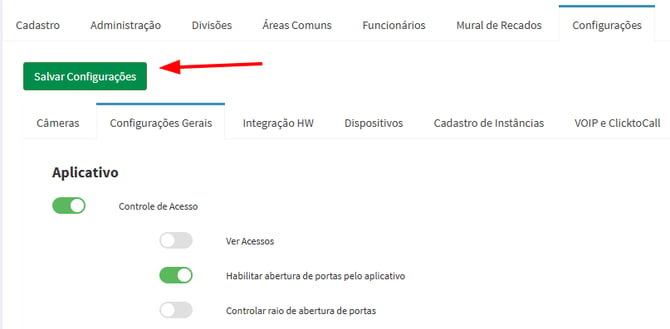
2. Configurar a Revenda para a nova plataforma de telefonia
-
Acesse o menu Revenda.
-
Selecione Cadastro da Revenda.
-
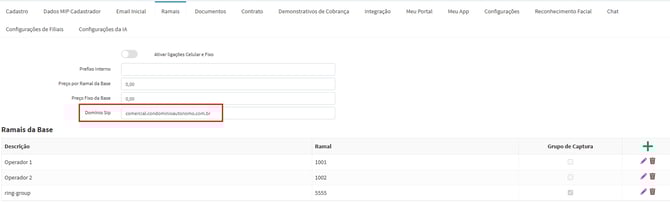
Acesse a aba Ramais.
-
Preencha os campos obrigatórios:
-
Domínio SIP: preencha com o domínio da Revenda fornecido pela implantação da nova plataforma de telefonia.
-
Ramais da Base: mantenha os mesmos ramais da telefonia anterior, se aplicável. Caso haja alteração, informe os ramais fornecidos pela implantação da nova plataforma de telefonia.
-
-
Em Ring-Group / Grupo de Captura, marque a checkbox correspondente ao ramal definido como grupo de captura.
-
Caso o condomínio já utilizasse a plataforma de telefonia anterior, mantenha o mesmo número de Ring-Group configurado anteriormente, se forem alterar preencha com o novo número.
-
- Preencha os ramais dos condomínios, esse é o requisito para dar match na ligação da revenda para o condomínio através do click to call.

-
Salve as alterações.
3. Configurar os ramais dos operadores no MicroSIP ou no Telefone de mesa
-
Utilize o domínio e a senha fornecidos pela implantação da nova plataforma de telefonia.
-
Registre o ramal no softphone (MicroSIP) de cada operador.
-
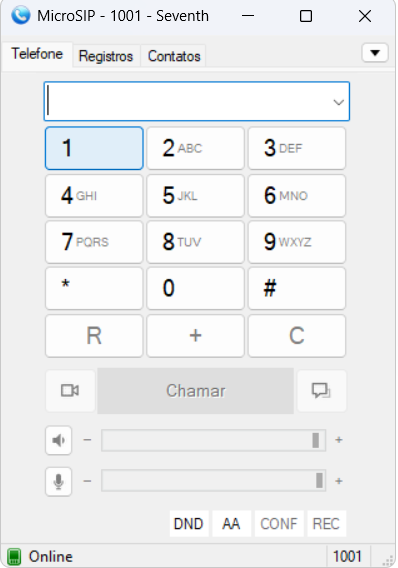
Exemplo de registro no MicroSIP:
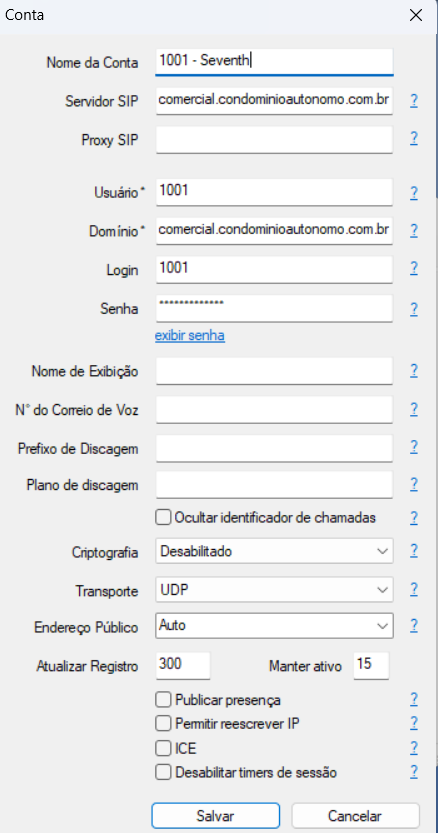
- O ramal deve aparecer como online ou registrado:
-
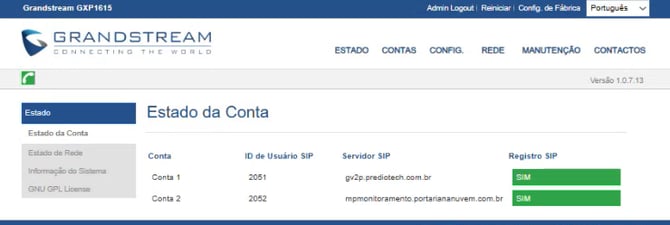
- Se for usado o Telefone de mesa, registre o ramal no telefone IP:
- Acesse a interface web do telefone de mesa.
-
Configure a Conta SIP conforme os dados fornecidos:
-
SIP Server / Domínio: domínio SIP da revenda
-
Usuário: ramal do atendedor (exemplo: 25.1)
-
Senha: conforme credenciais enviadas
-
-
Salve a configuração.
-
Confirme que o ramal está registrado
-
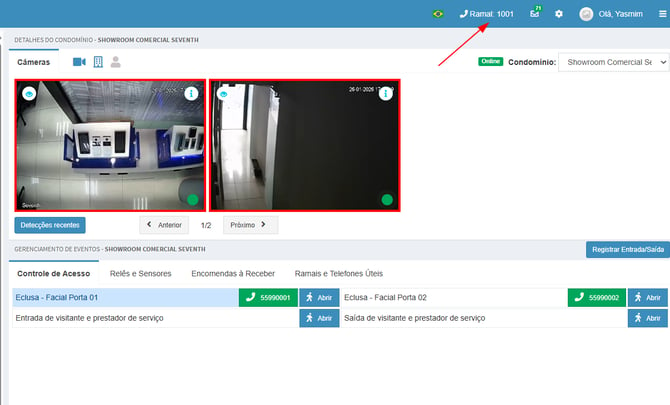
Acesse o Gerenciamento de Eventos no sistema.
-
Preencha o campo Ramal com o mesmo número configurado no telefone ou softphone.
- Ramal 1001 (mesmo número registrado no MicroSIP):
- Caso seja necessário fazer alteração, basta clicar em editar perfil:
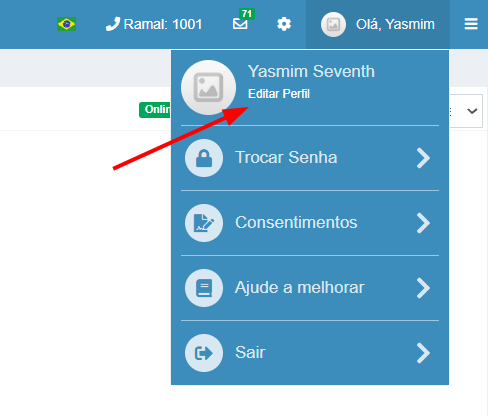
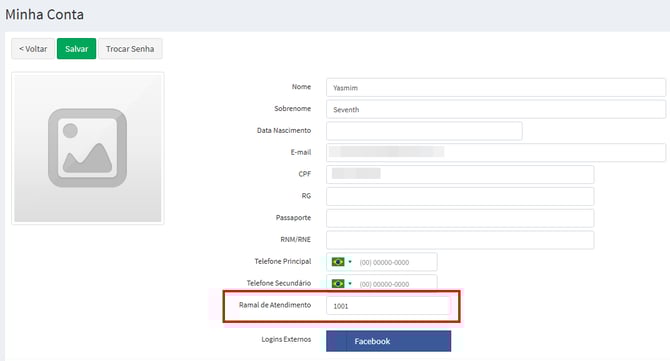
- Ramal 1001 (mesmo número registrado no MicroSIP):
4. Alterar as credenciais da antiga fonia para a nova no Remote
-
Acesse a interface web do Remote
- Abra o navegador e informe o endereço IP do Remote.
- Entre com as credenciais de administrador.
- No painel lateral, selecione Contas SIP e FXO
- Atualize os dados da conta VoIP com as novas credenciais, enviado pela Seventh:
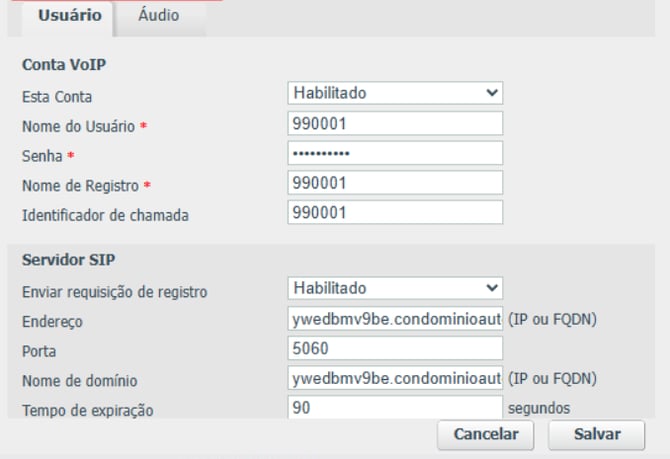
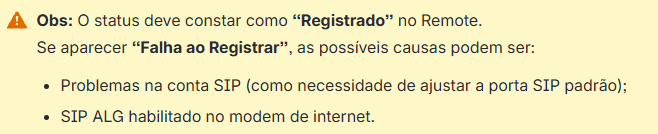
- O ramal tem que ser visualizado com o status de registrado:
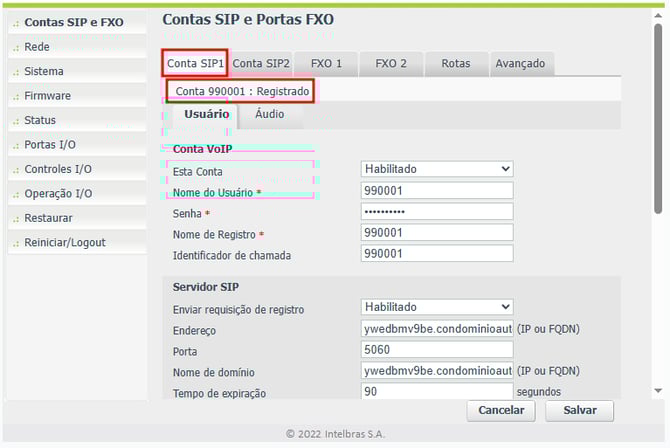
- Atualize os dados da conta VoIP com as novas credenciais, enviado pela Seventh:
- Acesse o menu FXO.
- Se fisicamente no Remote estiver ligado o FXO 1 → na página WEB deve ser selecionado o FXO 2 como porta de serviço
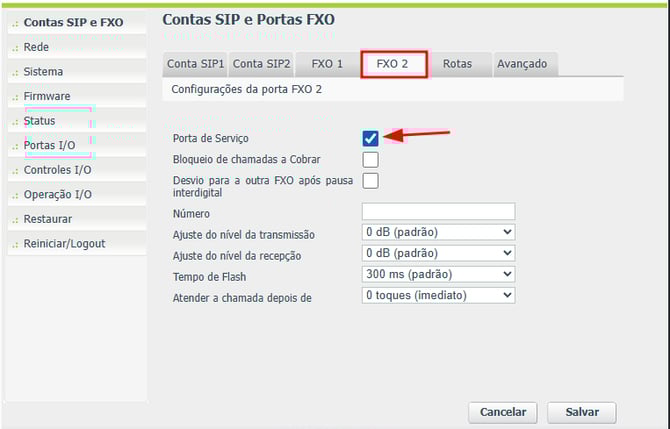
- Se fisicamente no Remote estiver ligado o FXO 1 → na página WEB deve ser selecionado o FXO 2 como porta de serviço
- Acesse o menu Rotas, verifique se o ramal configurado é o ramal informado como Ring-Group, ou seja, fila de atendimento da Revenda para a nova telefonia:
- As chamadas entram pela FXO e são encaminhadas para a fila de atendimento da portaria Remota:
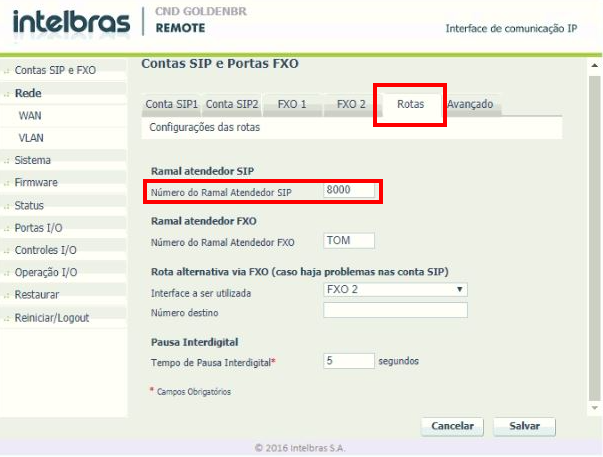
- As chamadas entram pela FXO e são encaminhadas para a fila de atendimento da portaria Remota:
-
A versão do firmware deve ser 2.1.1.
- A versão 2.1.0 apresenta um erro no ClicktoCall.
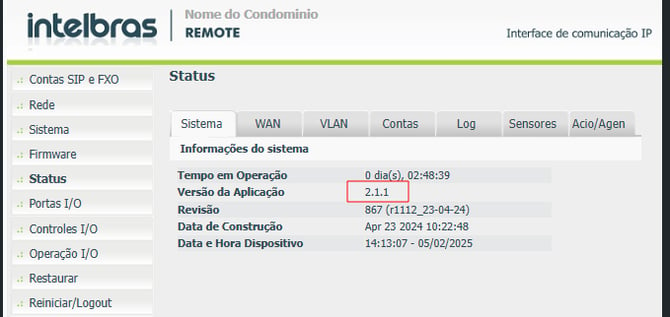
- A versão 2.1.0 apresenta um erro no ClicktoCall.
- Salve as alterações
- Reinicie o Remote
5. Validar ramais nos dispositivos do condomínio
Na página WEB do condomínio vá em → Configurações → Integração HW → Remote:
-
Deve conter o ramal e o FXO selecionado de acordo como foi feita a ligação física no dispositivo.
-
Altere a conta SIP para a mesma registrada na página WEB do Remote
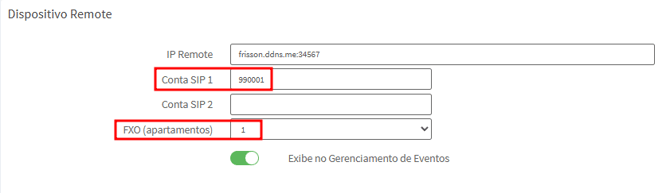
Dispositivo analógico:
Vá em configurações → Integração HW → Edite o dispositivo no MIP ou HCS:

Dispositivo IP:
Vá em configurações → Dispositivo → Configurações e adicione o ramal:

6. Configuração dos ramais em VoIP e Click to Call
Configure o ramal para o operador realizar chamadas diretamente pela tela de Gerenciamento de Eventos, utilizando o recurso Click to Call.
Passo a passo
-
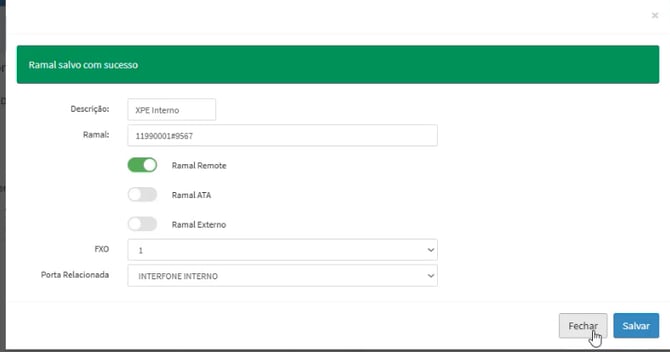
Vá até Configurações > VoIP > Click to Call.
-
Clique no botão Adicionar.

-
Preencha os campos:
-
Descrição: Nome do dispositivo
-
Ramal: Alias + Ramal do Remote + Ramal analógico
- Exemplo: 11 + 990001 + # + 9567 = 11990001#9567
- FXO: É o mesmo que foi configurado no passo 5
- Porta Relacionada: Selecione a porta que receberá a ligação
-
-
Salve as alterações.
7. Configuração dos ramais e click to call para os apartamentos
Acesso a tela Divisões -> Unidades -> Edite a Unidade:
-
Preencha Ramal Alternativo no padrão:
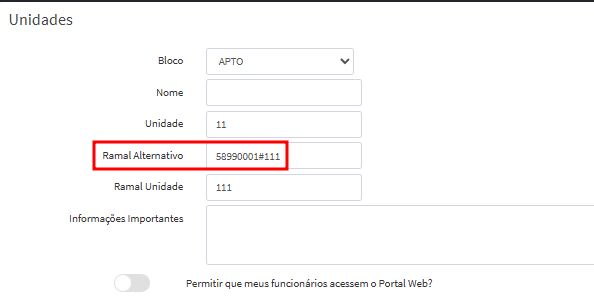
Outbound Route + Ramal do Remote/ATA + # + Ramal físico
-
Ex.:
58990001#111-
Outbound Route / prefixo → 58
-
Ramal Remote → 990001
-
#→ comando DTMF -
Ramal físico → 111
-
8. Teste para identificar se está tudo funcional
-
Teste uma chamada manual para o Remote
-
A partir do telefone de mesa ou do MicroSIP do operador, disque:
-
Alias + Ramal do Remote
-
Exemplo:
11990001
-
-
- Espere o Remote dar o tom de linha (um bipe), depois digite o ramal analógico.
- Exemplo:
9567
- Exemplo:
-
- Testar chamada pelo click to call na tela de Gerenciamento de Eventos para o Remote:
- Na tela do Gerenciamento de Eventos, clique no botão verde do click to call para a porta desejada e previamente configurada:
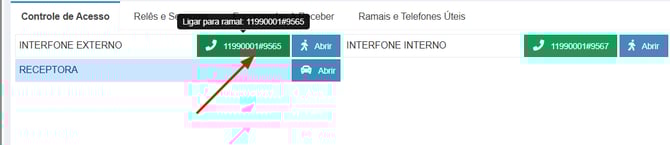
- Abrirá uma tela para a confirmação da ligação:
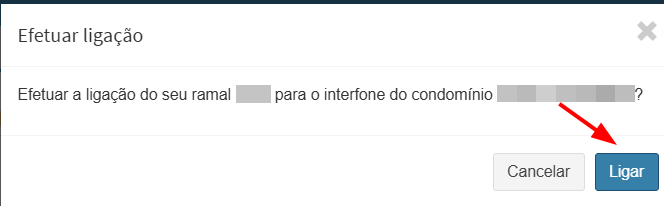
- Após isso, a ligação despertará no seu dispositivo MicroSIP ou Telefone de mesa.
- Na tela do Gerenciamento de Eventos, clique no botão verde do click to call para a porta desejada e previamente configurada:
- Teste de ligação para as unidades de apartamento (sem ser para o aplicativo):
- No Gerenciamento de Eventos, acesse o Menu lateral direito e clique no botão ramal alternativo, para despertar a ligação no dispositivo analógico do apartamento do morador:
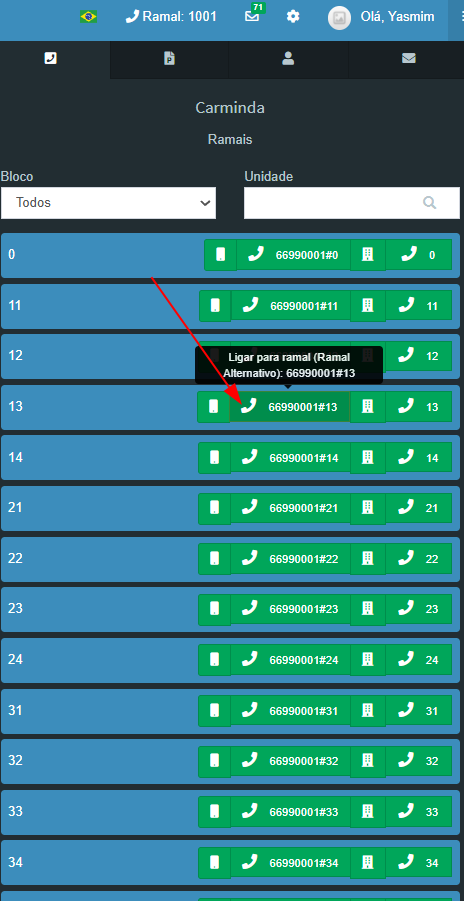
- No Gerenciamento de Eventos, acesse o Menu lateral direito e clique no botão ramal alternativo, para despertar a ligação no dispositivo analógico do apartamento do morador:
- Solicite para alguém no condomínio ligar do condomínio para a Revenda.
Resultado esperado
Após concluir a configuração:
-
A nova plataforma de telefonia fica habilitada no condomínio.
- As ligações em ambos os sentidos ficam habilitadas e funcional.
-
A Revenda fica configurada para uso da nova plataforma de telefonia.