-1.png?width=250&height=50&name=logo%20seventh%20(1)-1.png)
Objetivo
Configurar a liberação automática de credenciais faciais via cadasro do novo morador pela interface web, permitindo que as fotos cadastradas sejam enviadas automaticamente para os dispositivos de reconhecimento facial.
Requisitos
Antes de iniciar, verifique:
-
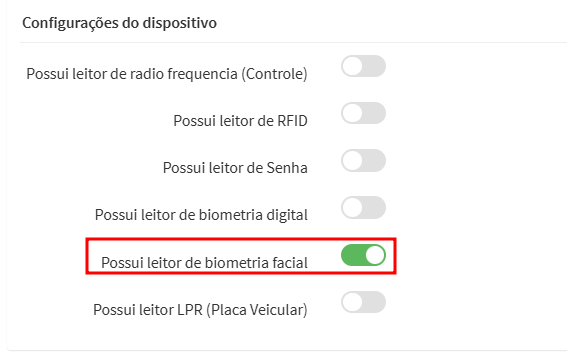
Dispositivo com a opção Possui leitor de biometria facial habilitada
-
Acesso à interface web do sistema
-
Permissão para acessar as configurações do condomínio
Passo a passo
1. Verificar se o dispositivo possui biometria facial habilitada
-
Acesse o menu Configurações
-
Clique em Dispositivos
-
Edite o dispositivo desejado
-
Acesse a aba Configurações
-
Verifique se a opção Possui leitor de biometria facial está habilitada
2. Habilitar a liberação automática de facial na Web
-
Acesse o menu Configurações
-
Clique em Configurações Gerais
-
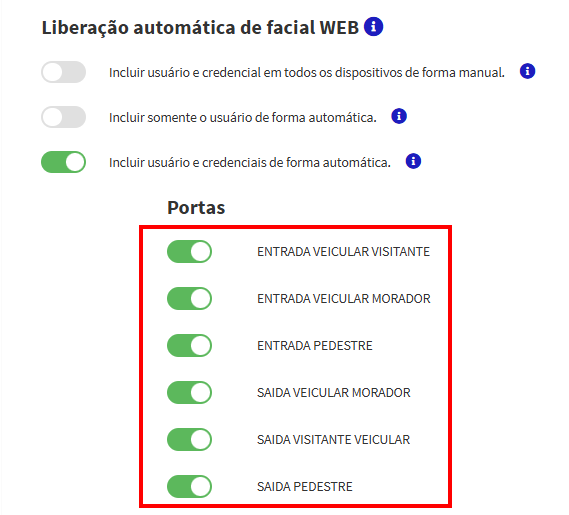
Localize a opção Liberação automática de facial Web
-
Selecione uma das opções de envio:
-
Incluir usuário e credencial em todos os dispositivos de forma manual
- O sistema não realiza o envio automático. Após o cadastro do morador na tela de unidades, é necessário vincular o usuário e a credencial manualmente na tela de Controle de Acesso.
-
Incluir somente o usuário de forma automática
- O sistema envia automaticamente apenas o usuário para os dispositivos. Após o cadastro do morador, é necessário vincular a credencial manualmente na tela de Controle de Acesso. A imagem facial não é enviada automaticamente.
-
Incluir usuário e credenciais de forma automática
- O sistema envia automaticamente o usuário e a credencial para os dispositivos. Após o cadastro do morador, os dados de acesso e a imagem facial são enviados automaticamente para dispositivos compatíveis.
-
-
Selecione as portas/dispositivos que devem receber as fotos dos moradores ou seja as credenciais faciais.
-
Salve as alterações
⚠️Lembre-se marcar as portas/dispositivos que devem receber as imagens dos moradores
3. Configurar dispositivos adicionados após a configuração inicial
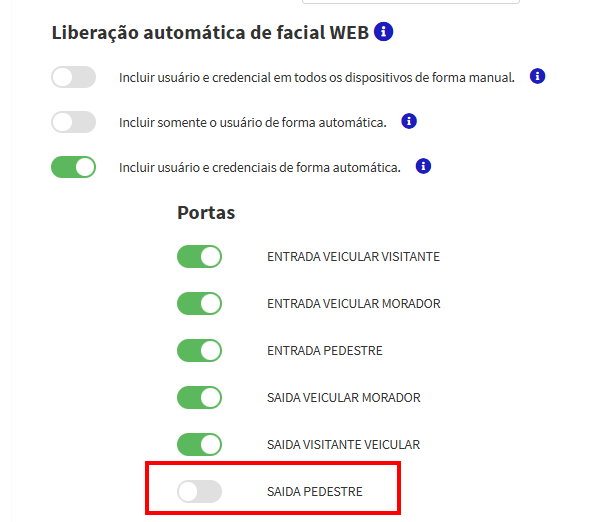
Dispositivos adicionados após a configuração inicial não são incluídos automaticamente. É necessário vinculá-los manualmente para que recebam os dados de usuário e credenciais faciais.
-
Acesse o menu Configurações
-
Clique em Configurações Gerais
-
Localize a opção Liberação automática de facial Web
-
Verifique a lista de portas/dispositivos configurados
-
Adicione manualmente o ou os novos dispositivos à lista
-
Salve as alterações
Resultado esperado
Após concluir o procedimento:
-
As imagens faciais cadastradas via Web, durante o cadastro de um novo morador, são enviadas para os dispositivos selecionados
-
O envio ocorre conforme a configuração definida: manual ou automática
-
Os dispositivos recebem e atualizam os dados de usuário e credenciais de acordo com a opção configurada
-
Quando configurado como automático, a imagem facial é enviada para dispositivos compatíveis sem necessidade de ação adicional
Observações importantes
-
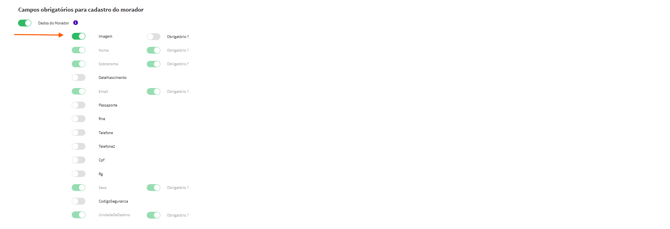
Para ter o campo imagem disponivel no aplicativo no auto cadastro de morador, é necessário que Imagem esteja marcado em: "Campos obrigatórios para cadastro do morador"
-
Certifique-se de selecionar corretamente as portas/dispositivos para evitar falhas no envio das imagens
- Neste artigo pode ser validado como realizar a configuração de liberação automaática de facial pelo aplicativo
- Essa configuração corresponderá a novos cadastros de moradores, cadastro que serão posteriormente atualizados, não respeitam essas regras.