-1.png?width=250&height=50&name=logo%20seventh%20(1)-1.png)
Objetivo
Integrar o Intelbras Remote ao Driver em Nuvem para evitar interrupções no bridge causadas por grande volume de dispositivos faciais, delegando ao Driver em Nuvem o gerenciamento dos leitores faciais e mantendo o Remote local para funções críticas.
Contexto do problema
Ao cadastrar um grande número de dispositivos faciais no Intelbras Remote, ocorre instabilidade no bridge, resultando em perda de conexão.
A separação de responsabilidades entre Remote local e Driver em Nuvem elimina esse gargalo.
ℹ️ Responsabilidades após a integração
-
Intelbras Remote local
-
Click to call
-
Ativação de relés e sensores
-
Comunicação com dispositivos analógicos
-
Integração com Intelbras Comunic e MIP 1000 v2
-
-
Driver em Nuvem
-
Gerenciamento de dispositivos de acesso facial
-
Pré-requisitos
Antes de iniciar, confirme:
-
Acesso administrativo ao sistema
-
Remote local operacional
-
Acesso ao roteador/firewall
-
IP fixo ou DDNS configurado
-
Permissão para criar instância em nuvem
-
Lista de dispositivos faciais cadastrados
Passo a passo
1. Validar acessibilidade do IP
-
Confirme que o endereço do condomínio utiliza:
-
IP fixo, ou
-
DDNS ativo e acessível externamente
-

⚠️ Sem acesso externo, a comunicação com o Driver em Nuvem não ocorre.
2. Liberar portas no roteador
2.1 Sincronização com o Remote
-
Libere a porta interna 34567.
-
Defina a porta externa conforme a política da rede.
-
Libere também:
-
SSH
-
HTTP
-
ℹ️ Essas portas permitem acesso remoto para validações e suporte técnico.
2.2 Leitores biométricos (aba Dispositivos)
-
Configure a porta interna HTTP.
-
Defina a porta externa conforme necessidade.
3. Avaliar uso de VOIP
-
Se utilizar VOIP:
-
Mantenha o Remote físico no condomínio.
-
Acesse a interface web do Remote.
-
Preencha os campos SIP1/SIP2 na aba Integração HW.
-
-
Se não utilizar VOIP:
-
Remova o Remote físico do local, se desejado.
-
4. Ajustar configurações no Remote local
-
Acesse a interface web do Remote.
-
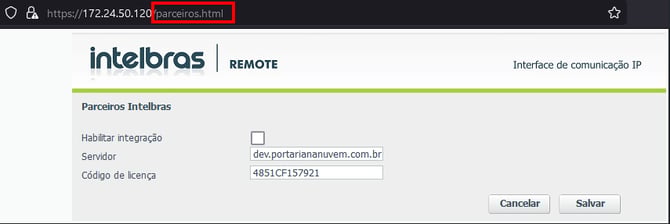
Navegue até
/parceiros.html. -
Desmarque a opção de sincronização.
-
Limpe todos os campos preenchidos.
-
Reinicie o equipamento.
-
Desabilite a integração:
-
Remova o servidor configurado.
-
Remova o código de licença.
-
5. Criar o Driver em Nuvem
5.1 Preparar o ambiente
-
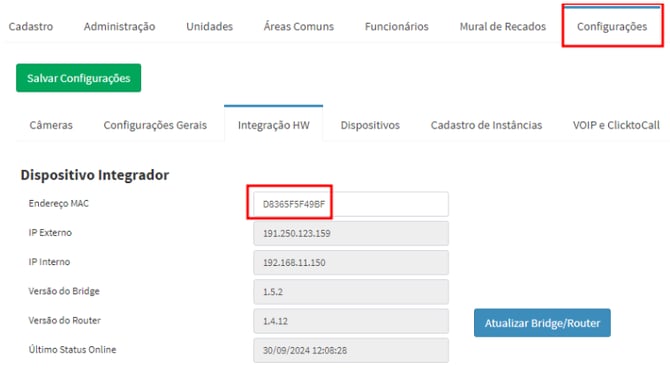
Acesse a aba Integração HW.
-
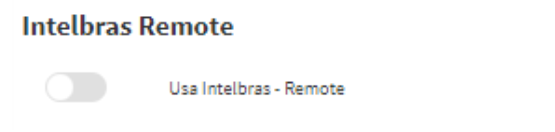
Desabilite a flag Ativo do Remote.
-
Remova o MAC do condomínio.
-
Salve as configurações.
5.2 Criar a instância
-
Acesse a aba Cadastro de Instância.
-
Crie a nova instância.
-
Aguarde a conclusão do processo.
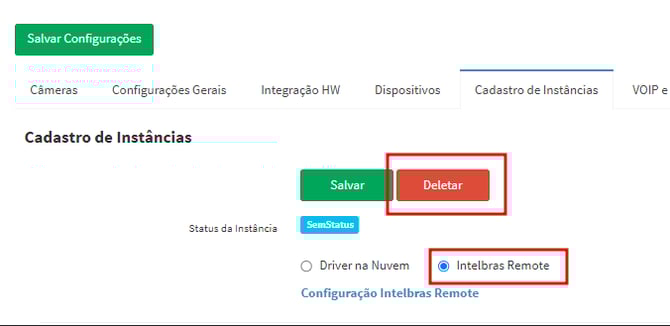
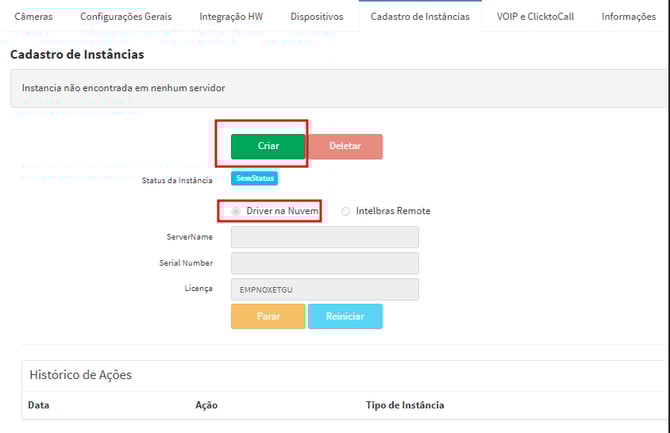
⚠️ Se existir um Intelbras Remote ativo em nuvem, exclua-o antes de prosseguir.
5.3 Reabilitar o Remote (opcional)
-
Na aba Integração HW, habilite novamente o Remote.
-
Após a criação da instância, ative a flag do Remote.
-
Reinicie a instância pela aba Cadastro de Instância
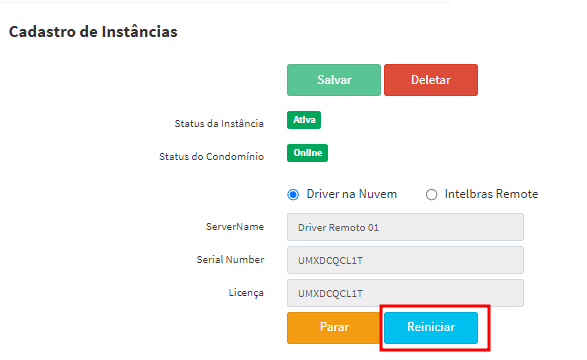
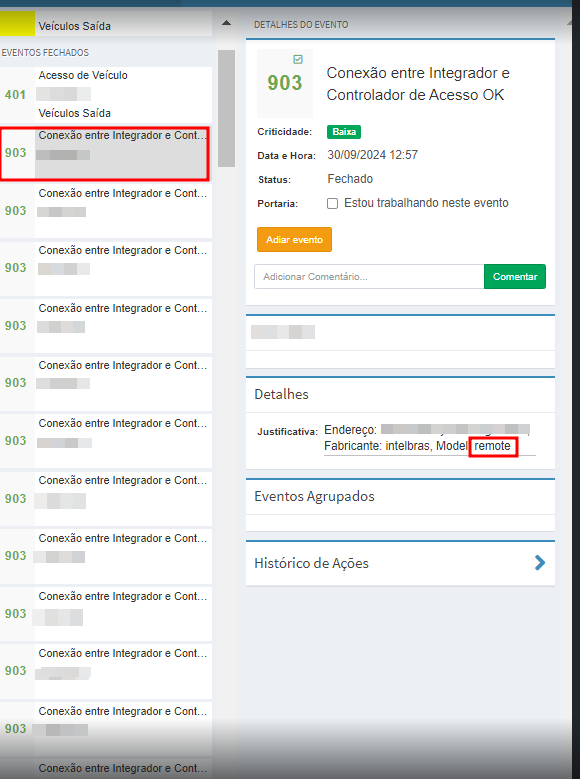
ℹ️ Após o reinício, os eventos 902 e 903 devem aparecer no Gerenciamento de Eventos para todos os dispositivos.
6. Configurar o Módulo Guarita (se aplicável)
-
Informe IP e porta do módulo.
-
Solicite ao suporte técnico o número da instância em nuvem.
-
Acesse a interface web do Módulo Guarita.
-
Informe:
-
DDNS da instância
-
Número da instância
-
-
Execute a sincronização.
ℹ️ Endereços de Driver em Nuvem
-
Driver 01:
driveremnuvem01.portariananuvem.com.br -
Driver 02:
driveremnuvem02.portariananuvem.com.br -
Driver 03:
driveremnuvem03.portariananuvem.com.br -
Driver 04:
driveremnuvem04.portariananuvem.com.br -
Driver 05:
driveremnuvem05.portariananuvem.com.br
7. Realizar testes finais
-
Verifique a comunicação entre Remote local e Driver em Nuvem.
-
Valide o funcionamento dos dispositivos faciais.
-
Confirme a estabilidade no Gerenciamento de Eventos.
Resultado esperado
Após concluir o procedimento:
-
O bridge permanece estável mesmo com grande volume de faciais
-
O Driver em Nuvem gerencia os leitores faciais
-
O Remote local executa funções de VOIP, relés e dispositivos analógicos
-
Os eventos 902 e 903 são registrados corretamente
Observações importantes
⚠️ Não mantenha dispositivos faciais concentrados no Remote local em ambientes de grande escala.
ℹ️ Em caso de falha de sincronização ou eventos ausentes, acione o Suporte Técnico.