-1.png?width=250&height=50&name=logo%20seventh%20(1)-1.png)
Como configurar a integração do D-Guard no Situator
Configure a integração de vídeo do D-Guard no situator para estabelecer a comunicação com o servidor de vídeo.
Objetivo
Este artigo descreve como configurar a integração de vídeo no Situator com o D-Guard para permitir a conexão com um servidor de vídeo já disponível no ambiente.
Requisitos
Antes de iniciar o procedimento, verifique se todos os requisitos abaixo são atendidos:
-
Acesso ao Situator com permissão administrativa;
-
Servidor do D-Guard ativo e acessível na rede;
-
Informações de IP, porta, login e senha do servidor de vídeo;
Passo a passo
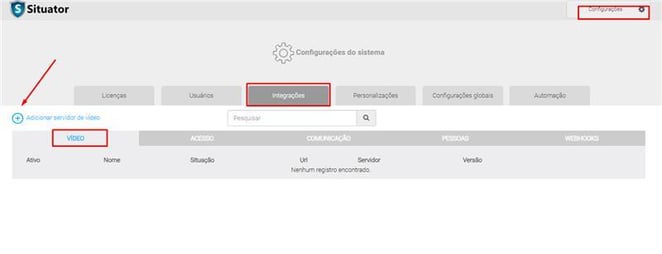
Acessar as configurações de integração de vídeo
-
Acesse o Situator.
-
Abra o menu Configurações.
-
Selecione Integrações.
-
Clique na opção Adicionar Servidor de Video.
Configurar os parâmetros de conexão
-
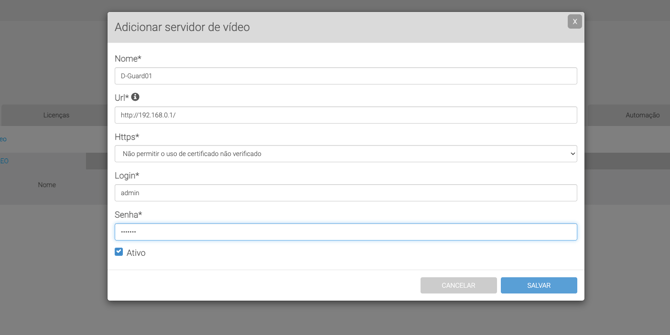
Edite as configurações de vídeo.
-
Preencha os campos IP, Porta, Login e Senha com os dados do servidor de vídeo.
-
Salve as alterações.
Resultado esperado
Após concluir o procedimento:
-
O D-Guard estabelece conexão com o servidor de vídeo;
-
A integração de vídeo permanece ativa e disponível no sistema.