-1.png?width=250&height=50&name=logo%20seventh%20(1)-1.png)
Objetivo
Orientar como alterar a quantidade de licenças de um produto no D-Guard Center e vincular as licenças a um servidor.
Requisitos
Antes de iniciar o procedimento, verifique se todos os requisitos abaixo são atendidos:
-
Acesso ao D-Guard Center.
-
Usuário cadastrado com login ativo.
-
Permissão para editar licenças do produto.
-
Licenças disponíveis para redistribuição.
Passo a passo
1. Acessar o D-Guard Center
Acesse o endereço do D-Guard Center:
https://centerlicense.seventh.com.br/
Clique em Login.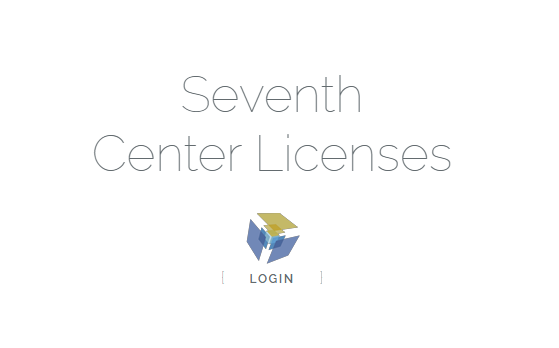
2. Realizar o login
Informe o CNPJ ou e-mail cadastrado.
Digite a senha utilizada no cadastro.
Clique em Entrar para acessar o sistema.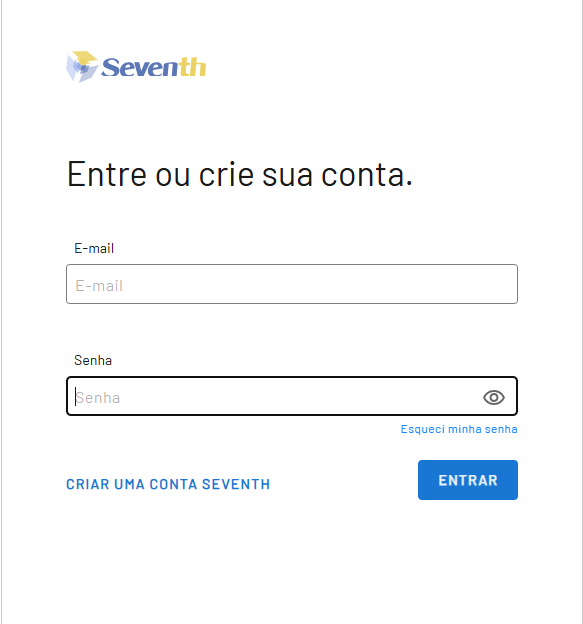
3. Localizar o produto
Visualize a tela inicial com todos os produtos disponíveis para o seu usuário.
Identifique o produto no qual deseja alterar a quantidade de licenças.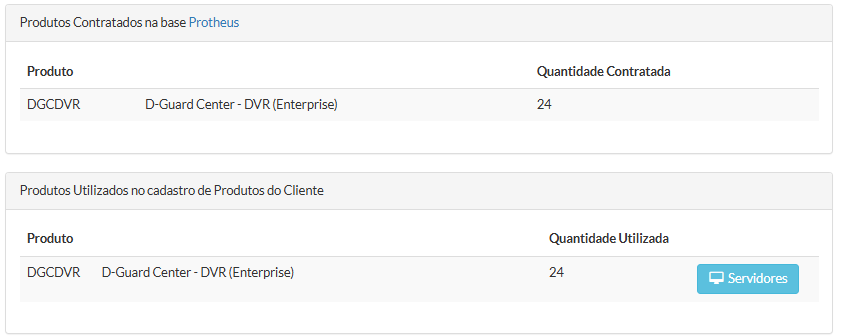
4. Acessar a opção Servidores
Clique em Servidores no produto desejado.
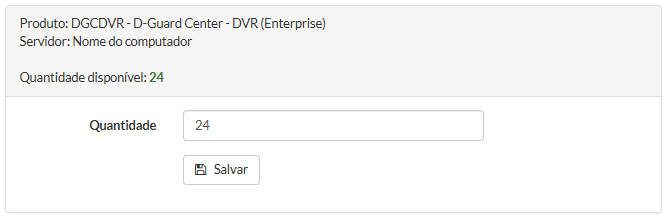
5. Editar a quantidade de licenças
Clique em Editar.
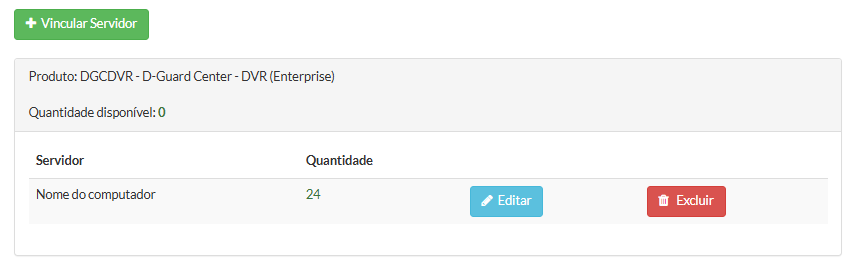
Verifique:
-
Quantidade atual de licenças.
-
Quantidade de licenças disponíveis.
Para reduzir a quantidade:
Informe o novo valor, respeitando o limite igual ou inferior à quantidade disponível.
Clique em Salvar.
6. Confirmar a alteração
Após salvar, verifique se:
-
A nova quantidade definida é exibida corretamente.
-
A quantidade disponível foi atualizada.
7. Vincular licenças a um servidor
Clique em Vincular Servidor.
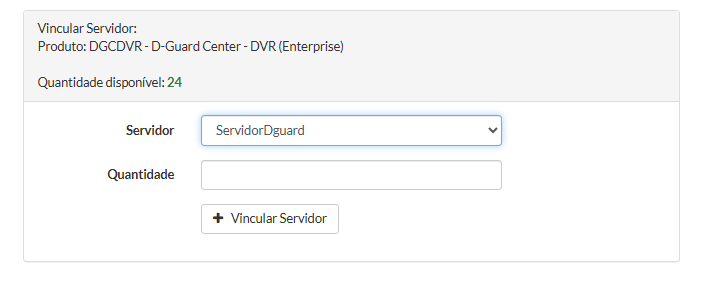
Selecione:
-
A quantidade de licenças.
-
O servidor que receberá as licenças.
Clique em Salvar para concluir a vinculação.
ℹ️ Repita o procedimento para cada produto, se necessário.
Resultado esperado
Após concluir o procedimento:
-
A quantidade de licenças do produto é atualizada.
-
As licenças são vinculadas ao servidor selecionado.
-
O D-Guard Center reflete corretamente a nova distribuição de licenças.