-1.png?width=250&height=50&name=logo%20seventh%20(1)-1.png)
Antes de iniciar, verifique se os requisitos abaixo são atendidos:
-
Acesso ao Situator Web
-
Permissão de administrador na conta
Passo a passo
1. Acessar as configurações da conta
-
Acesse o Situator Web.
-
Realize o login com suas credenciais.
-
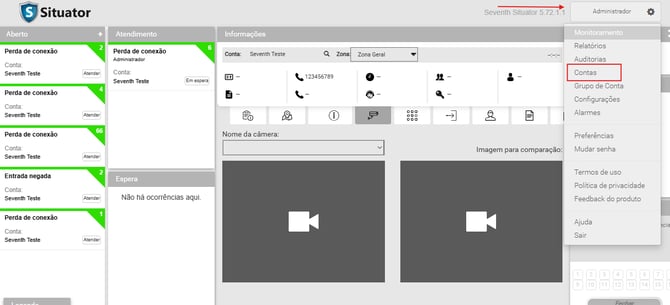
No menu superior direito, selecione Contas.
-
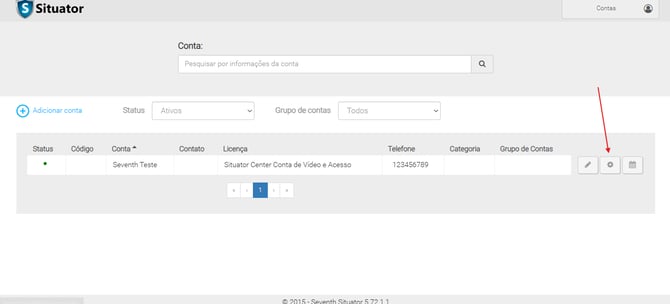
Acesse Configurações da conta.
-
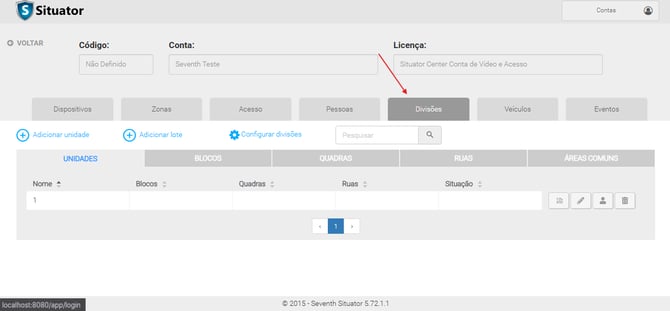
Abra a aba Divisões.
2. Configurar as divisões da conta
-
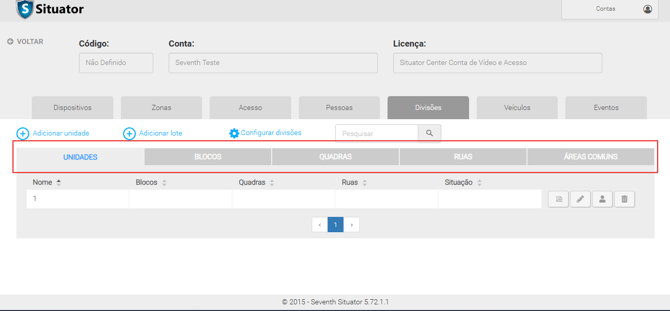
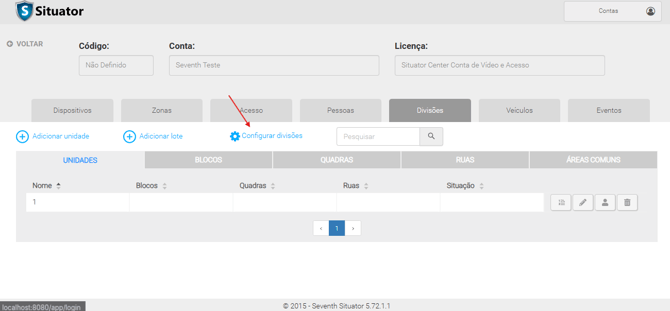
Na aba Divisões, visualize as subáreas disponíveis:
-
Unidades
-
Blocos
-
Quadras
-
Ruas
-
Áreas comuns
-
-
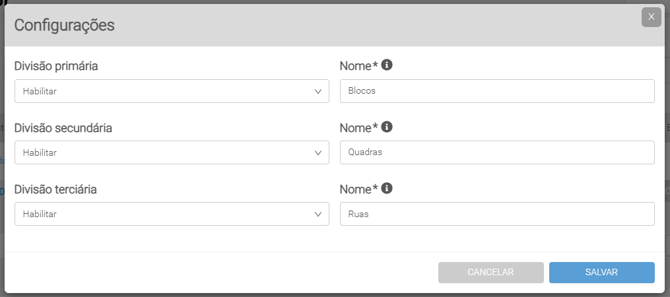
Defina as divisões conforme a estrutura do local:
-
Primária (exemplo: Bloco)
-
Secundária (exemplo: Quadra)
-
Terciária (exemplo: Rua)
-
-
Altere as nomenclaturas, se necessário.
-
Desative divisões que não serão utilizadas.
-
Salve as configurações.
3. Adicionar blocos, quadras, ruas e áreas comuns
-
Ainda na aba Divisões, acesse cada categoria configurada.
-
Cadastre os Blocos, Quadras, Ruas e Áreas comuns conforme a necessidade da conta.
-
Salve cada cadastro antes de prosseguir.
4. Adicionar unidades manualmente
-
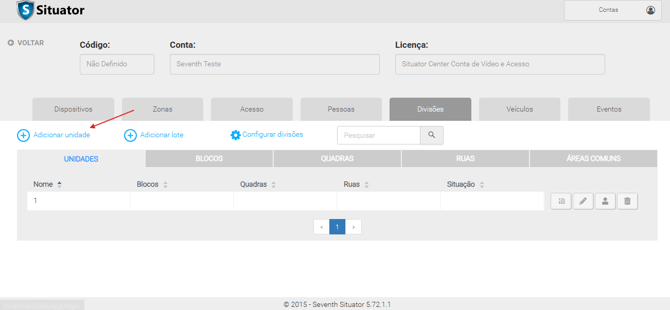
Acesse a seção Unidades.
-
Selecione a opção para adicionar uma nova unidade.
-
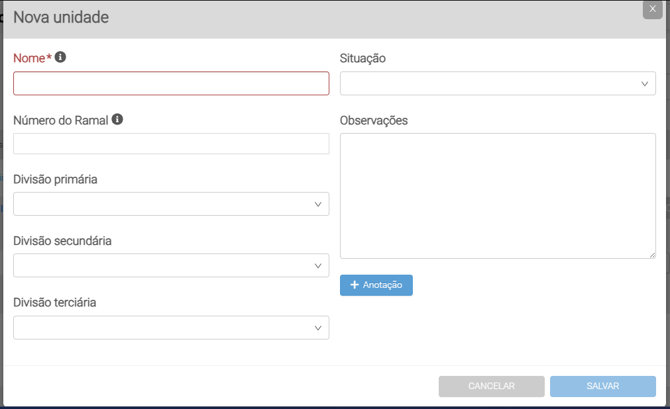
Preencha os campos:
-
Nome da unidade
-
Divisão primária
-
Divisão secundária
-
Divisão terciária
-
-
Defina a situação da unidade:
-
Desocupada
-
Ocupada
-
Alugada
-
-
Salve a unidade.
5. Adicionar unidades em lote
-
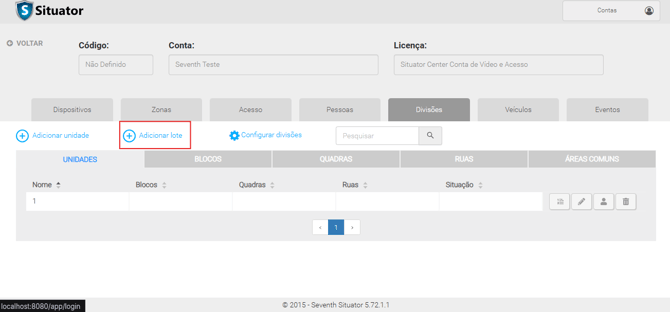
Na seção Unidades, selecione a opção Adicionar lote.
-
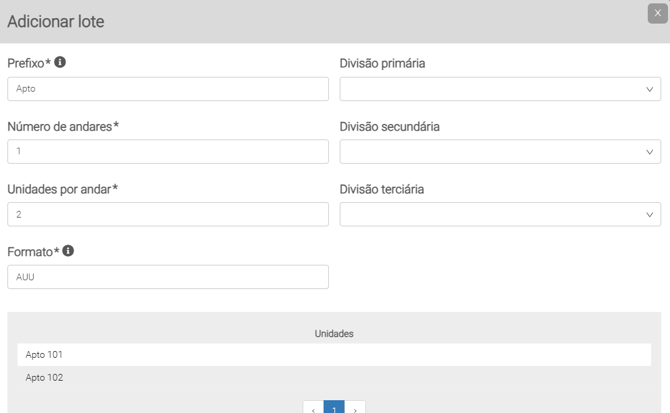
Configure os seguintes campos:
-
Prefixo: Apto, Lote, Sala ou Loja
-
Número de andares
-
Unidades por andar
-
Divisões correspondentes ao lote
-
Formato utilizando os caracteres:
-
A para andares
-
U para unidades
-
-
-
Revise as informações.
-
Clique em Salvar.