-1.png?width=250&height=50&name=logo%20seventh%20(1)-1.png)
Objetivo
Cadastrar uma câmera no sistema Condomínio Autônomo / Portaria na Nuvem para permitir a visualização das imagens pelo sistema e, quando habilitado, pelo aplicativo.
Requisitos
Antes de iniciar o procedimento, verifique se todos os requisitos abaixo são atendidos:
-
Condomínio previamente cadastrado no sistema
-
Acesso administrativo ao condomínio
-
DVR configurado e operacional
-
Informações de acesso ao DVR (usuário, senha, IP externo e porta RTSP)
Passo a passo
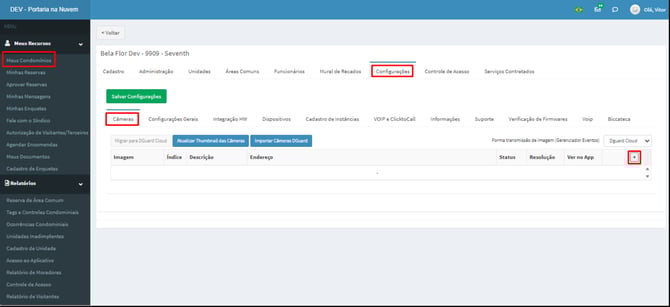
1. Acesse o condomínio
-
Acesse o sistema Condomínio Autônomo / Portaria na Nuvem.
-
Selecione o condomínio desejado.
2. Acesse as configurações de câmeras
-
Na página do condomínio, clique na aba Configurações.
-
Acesse a aba Câmeras.
3. Inicie o cadastro da câmera
-
Clique no botão + para adicionar uma nova câmera.
4. Preencha os campos da câmera
Preencha os campos conforme descrito abaixo: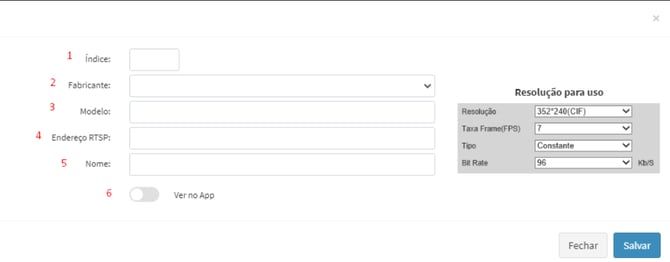
-
Índice: defina a ordem de exibição da câmera no sistema (valor numérico).
-
Fabricante: selecione o fabricante do DVR (Intelbras, Hikvision, Tecvoz ou Outro).
-
Modelo: informe o modelo do equipamento.
-
Endereço RTSP: informe o link RTSP do canal da câmera.
-
Nome: informe o nome identificador da câmera.
-
Ver no App: habilite se a câmera deve ficar disponível para visualização no aplicativo.
5. Salve a configuração
-
Após preencher todos os campos, salve o cadastro da câmera.
Como montar o endereço RTSP
Intelbras
Formato padrão:
rtsp://username:password@ip:port/cam/realmonitor?channel=1&subtype=1
Substituições:
-
username: usuário do DVR -
password: senha do DVR -
ip: IP externo do DVR -
port: porta RTSP do DVR -
channel: número do canal da câmera
Exemplo:
rtsp://admin:seventh@174.69.53.144:554/cam/realmonitor?channel=10&subtype=1
Hikvision
Formato padrão:
rtsp://usuario:senha@ip:porta/ISAPI/streaming/Channels/102
Substituições:
-
usuario: usuário do DVR -
senha: senha do DVR -
ip: IP externo do DVR -
porta: porta RTSP do DVR -
Channels: canal da câmera-
Canal 1 = 102
-
Canal 2 = 202
-
Canal 3 = 302
-
Exemplo:
rtsp://admin:seventh@174.69.53.144:554/ISAPI/streaming/Channels/202
Tecvoz e outros fabricantes
Formato padrão:
rtsp://USUARIO:SENHA@DOMINIO:PORTA/chID=1&streamType=extra&linkType=tcpa
Substituições:
-
USUARIO: usuário do DVR -
SENHA: senha do DVR -
DOMINIO: IP externo do DVR -
PORTA: porta RTSP do DVR -
chID: número do canal da câmera
Exemplo:
rtsp://admin:seventh@174.168.1.100:554/chID=5&streamType=extra&linkType=tcpa
Resultado esperado
Após concluir o procedimento:
-
A câmera fica cadastrada no condomínio
-
O sistema permite a visualização da imagem da câmera
-
A câmera fica disponível no aplicativo quando a opção Ver no App está habilitada