-1.png?width=250&height=50&name=logo%20seventh%20(1)-1.png)
Objetivo
Orientar como adicionar um dispositivo no D-Guard Web, permitindo que o equipamento seja integrado ao sistema para monitoramento e gerenciamento.
Requisitos
Antes de iniciar o procedimento, verifique se os requisitos abaixo são atendidos:
-
Acesso ao Gerenciador do D-Guard Web
-
Usuário com permissão para acessar Configuração
-
Informações de conexão do equipamento (IP ou Domínio, Porta, Fabricante, Modelo, Usuário e Senha)
Passo a passo
1. Acessar o Gerenciador do D-Guard Web
Acesse o Gerenciador do D-Guard Web e realize o login com seu usuário e senha.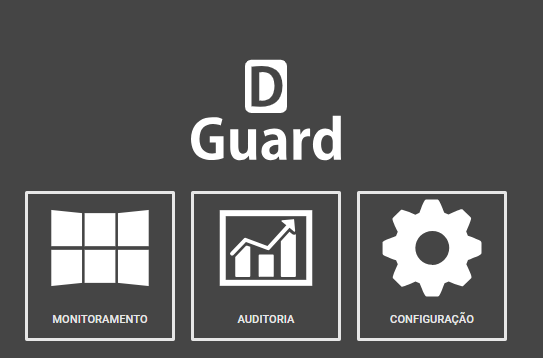
2. Acessar o menu de configuração
Clique no menu Configuração.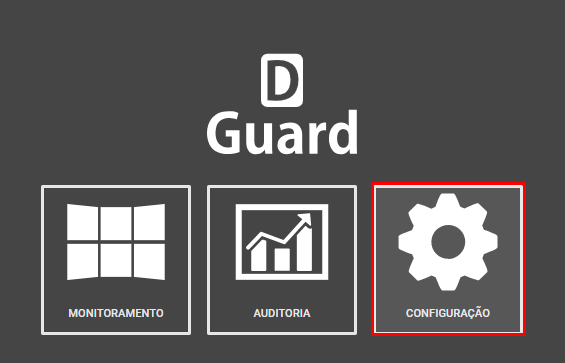
3. Abrir a tela de servidores
Acesse a opção Servidores.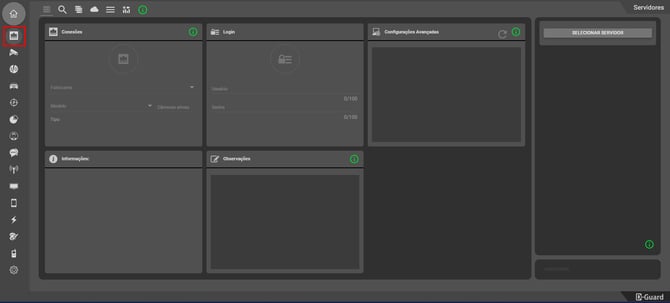
4. Iniciar a adição de um novo dispositivo
Clique em Adicionar, localizado no canto inferior direito da tela.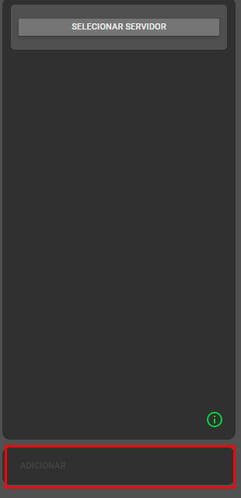
5. Inserir os dados do equipamento
Preencha as informações de conexão do equipamento, considerando:
-
IP ou Domínio
-
Porta
-
Fabricante
-
Modelo
-
Tipo de conexão
-
Usuário
-
Senha
Após preencher os campos, clique em Salvar.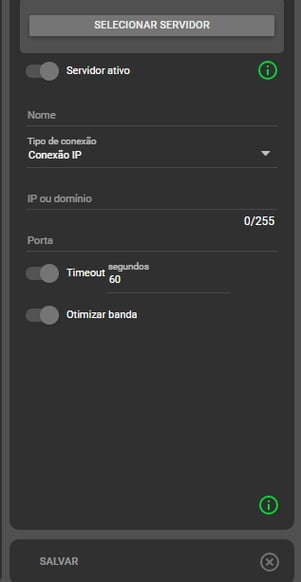
6. Verificar o status de conexão
Aguarde o ícone de conexão ficar verde, indicando que o servidor está ativo.
Resultado esperado
Após concluir o procedimento:
-
O dispositivo será adicionado ao D-Guard Web.
-
O equipamento ficará disponível para monitoramento no sistema.
-
O status do servidor será exibido como ativo (ícone verde)