-1.png?width=250&height=50&name=logo%20seventh%20(1)-1.png)
Antes de iniciar, verifique:
-
Firmware do dispositivo homologado. https://www.seventh.com.br/suporte/dispositivos-integrados/situator.
-
Dispositivo suportado pelo sistema.
-
Acesso ao Situator com permissão administrativa.
-
Conhecimento do tipo de dispositivo utilizado (Guarita IP, InBio-Pro, Remote, Utech ou Control iD).
⚠️ Não utilize dispositivos com firmware diferente do homologado.
Acessar o menu de dispositivos
-
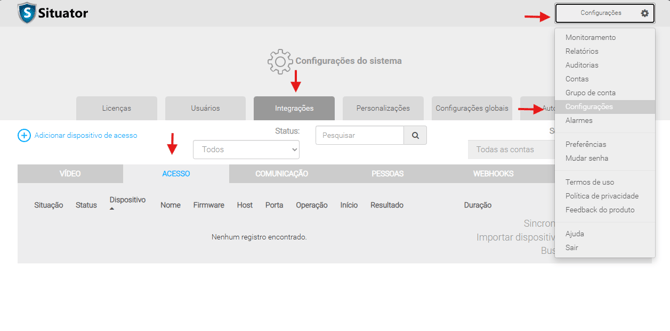
Acesse Configurações > Integrações > Acesso.
-
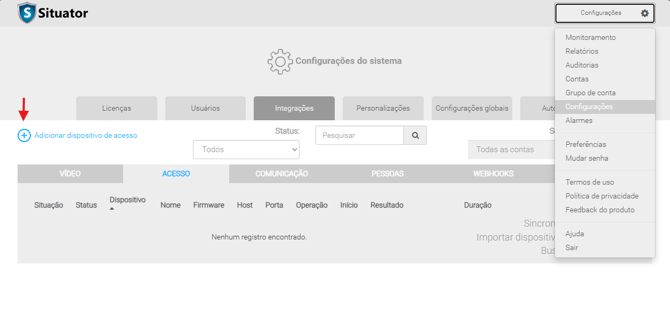
Clique em Adicionar dispositivo de acesso.
-
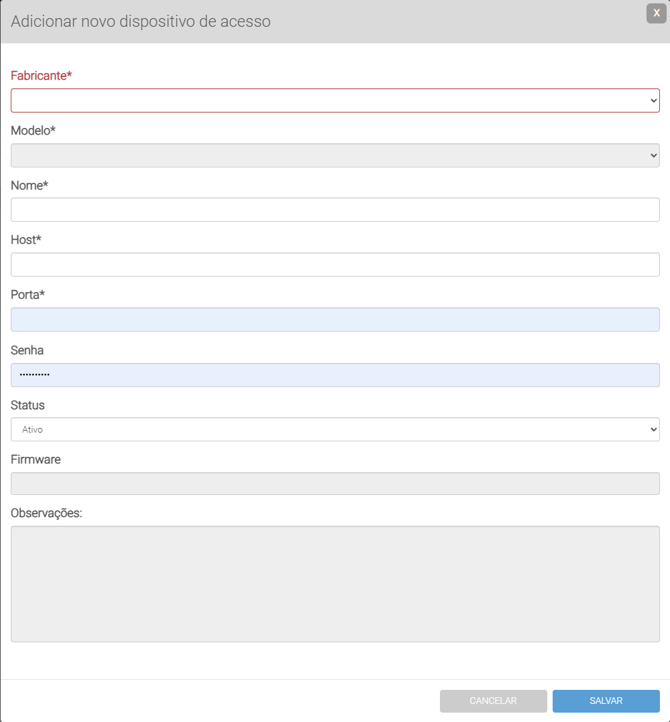
Preencha as informações do dispositivo conforme o modelo utilizado.
-
Salve o cadastro.
Alguns dispositivos possuem método específico de licenciamento ou conexão:
Guarita IP
InBio-Pro
Remote
Utech
Control iD
Utilize o procedimento correspondente ao modelo.
2. Licenciar portas e I/Os do dispositivo
-
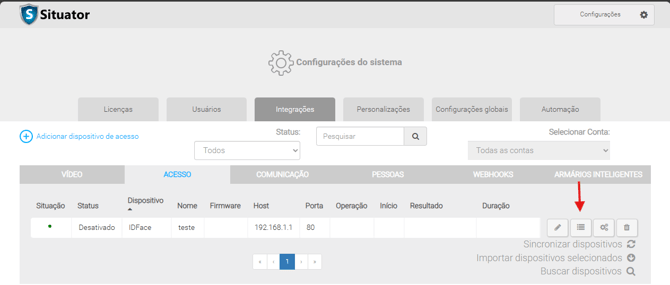
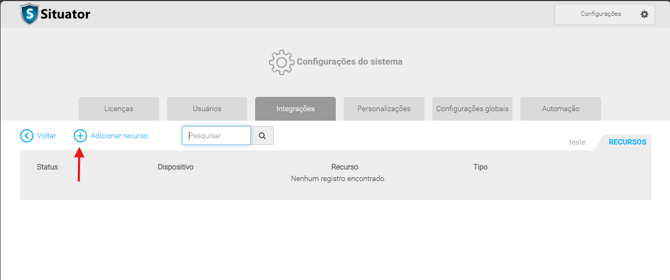
No dispositivo cadastrado, clique em Recursos.
-
Clique em Adicionar recurso.
-
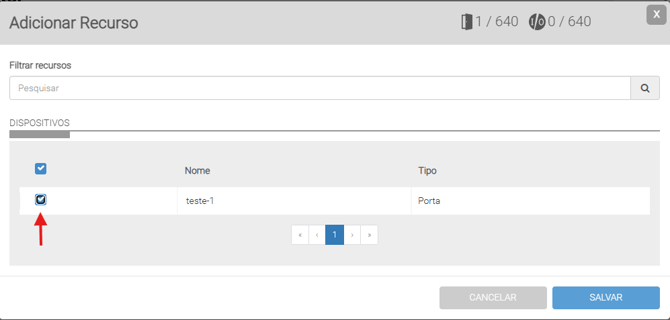
Selecione todas as portas e I/Os que serão utilizadas.
-
Salve as alterações.
3. Vincular o dispositivo à conta
-
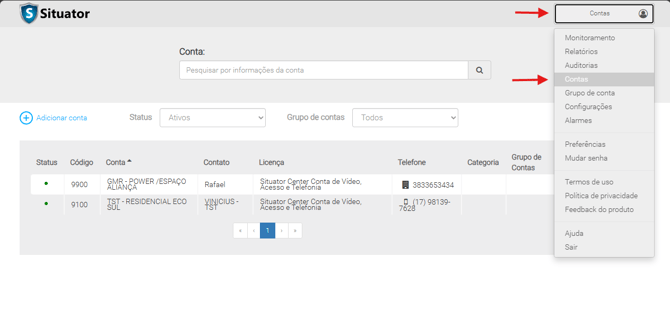
Acesse Configurações > Contas.
-
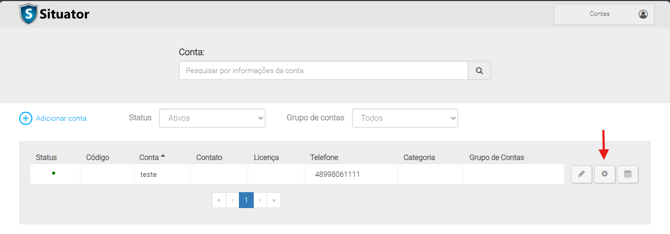
Selecione Recursos da conta.
-
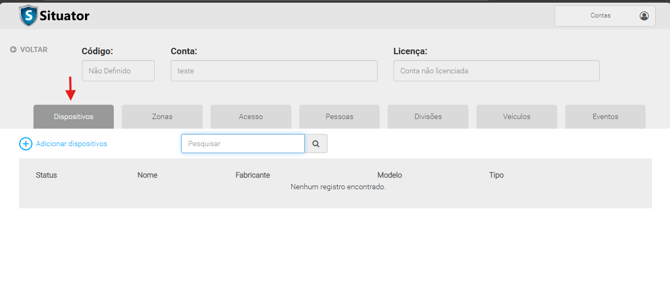
Abra a aba Dispositivos.
-
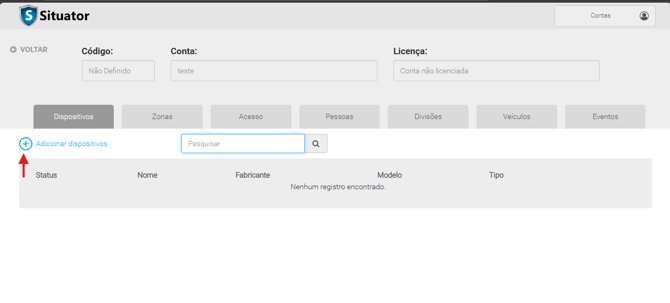
Clique em Adicionar dispositivos.
-
Selecione os dispositivos desejados e salve.
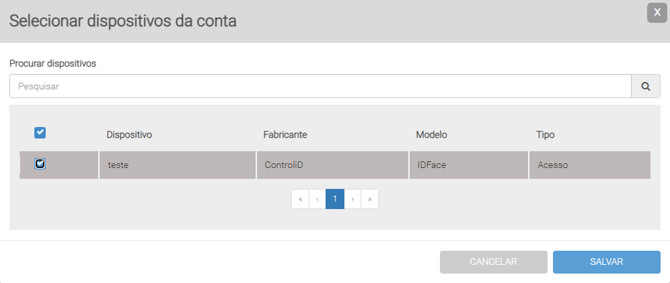
⚠️ Dispositivos sem portas ou I/Os licenciados não aparecem para vinculação.
4. Vincular recursos à zona
-
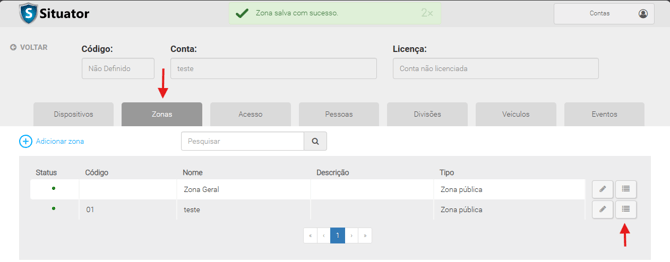
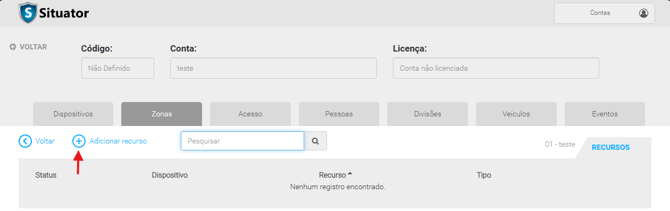
Acesse Zonas > Recursos da zona.
-
Clique em Adicionar recurso.
-
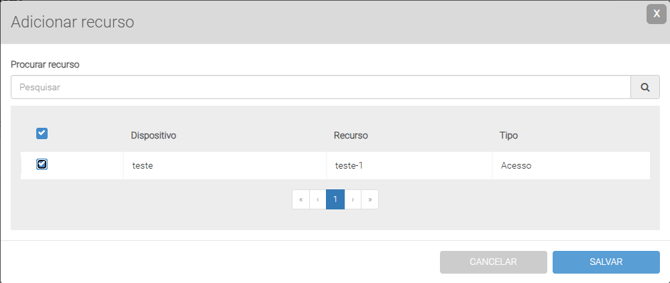
Selecione apenas os recursos correspondentes à zona.
-
Salve as alterações.
Resultado esperado
Após concluir o procedimento:
-
O dispositivo aparece vinculado à conta.
-
As portas e I/Os ficam disponíveis na zona configurada.
-
O dispositivo está conectado e pronto para sincronização com o Situator.
Observações importantes
⚠️ Sempre que um dispositivo é sincronizado com o Situator:
-
Toda a base de dados existente no dispositivo é apagada.
-
O sistema envia integralmente os dados cadastrados no Situator para o dispositivo.