-1.png?width=250&height=50&name=logo%20seventh%20(1)-1.png)
Objetivo
Integrar o dispositivo MIP 1000 IP ao sistema Portaria na Nuvem ou Condomínio Autônomo, garantindo comunicação correta, carregamento de dados e importação segura dos dispositivos.
Pré-requisitos
Antes de iniciar, confirme:
-
Condomínio ativado no sistema
-
Dispositivo MIP 1000 IP instalado e ligado
-
Acesso administrativo ao sistema do condomínio
-
Acesso ao roteador ou firewall da rede
-
Comunicação de rede ativa com a internet
-
Permissão para reiniciar o Remote ou a instância em nuvem
Passo a passo
1. Liberar a porta de comunicação do MIP
-
Libere no roteador ou firewall a porta 12356.
-
Utilize os protocolos TCP e UDP.
-
Confirme que o tráfego está permitido para o endereço do MIP.
ℹ️ Porta padrão do MIP 1000 IP: 12356 (TCP/UDP)
ℹ️ Ferramenta de teste de portas: https://www.invertexto.com/teste-de-portas
2. Acessar o sistema do condomínio
-
Acesse o sistema do condomínio pelo navegador web.
-
Abra o menu Configurações.
-
Selecione Integração HW.
3. Configurar o MIP 1000 IP no sistema
-
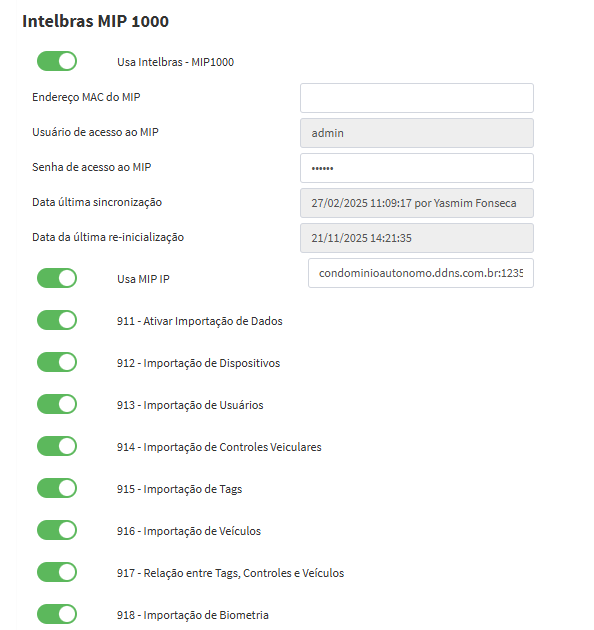
Habilite a opção Usa Intelbras – MIP 1000.
-
Ative a flag Usa MIP IP.
-
Informe o endereço do dispositivo no formato IP:porta.
Exemplo:condominioautonomo.ddns.com.br:12356
-
Salve as alterações.
4. Adicionar o MIP na tabela de dispositivos
-
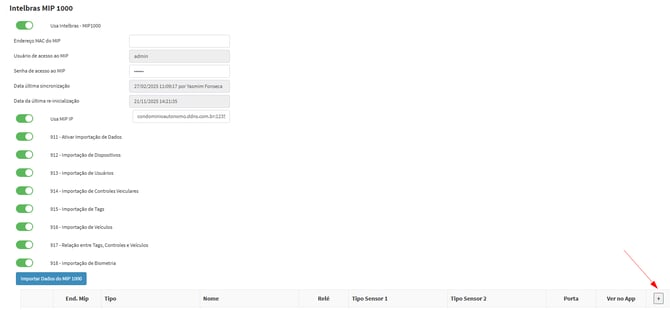
Na tabela de dispositivos MIP, clique no botão +.
-
Configure:
-
Endereço MIP: MIP 1
-
ID MIP: 1
-
-
Salve as informações.
5. Validar o status do MIP
-
Reinicie o condomínio:
-
Reinicie o Remote, ou
-
Reinicie a instância em nuvem.
-
-
Acesse o Gerenciamento de Eventos.
-
Verifique a ocorrência do evento 903.
ℹ️ O evento 903 indica que o sistema está pronto para iniciar a importação de dados do MIP.
6. Aguardar o evento de carregamento completo
-
Aguarde a ocorrência do evento 904 no Gerenciamento de Eventos.
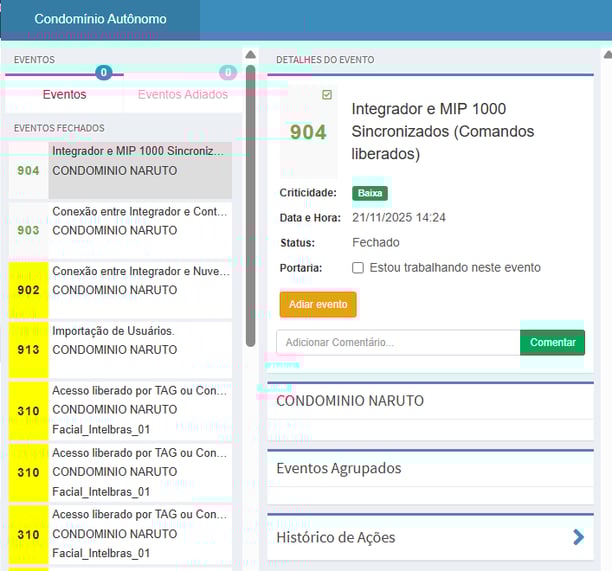
⚠️ Somente prossiga após a confirmação do evento 904.
ℹ️ Esse evento indica que todos os dados foram carregados corretamente no MIP.
ℹ️ Após esse evento, a tela Integração HW será preenchida automaticamente com o MAC do MIP.
7. Importar os dispositivos
-
Inicie o processo de importação dos dispositivos conforme o procedimento do MIP.
-
Aguarde a finalização da importação.
ℹ️ O evento 923 confirma a conclusão da importação dos dados do MIP.
Resultado esperado
Após concluir o procedimento:
-
O MIP 1000 IP aparece online no sistema
-
Os eventos 903, 904 e 923 são registrados corretamente
-
Os dispositivos são importados com sucesso
-
O MIP opera integrado ao Portaria na Nuvem ou Condomínio Autônomo
Observações importantes
⚠️ Não realize a importação dos dispositivos antes do evento 904, pois isso pode causar inconsistência de dados.
ℹ️ Caso ocorra qualquer falha durante o processo, acione o Suporte Técnico para validação do ambiente.