-1.png?width=250&height=50&name=logo%20seventh%20(1)-1.png)
Requisito
- Acesso ao Situator com permissão de configuração
- Dispositivo cadastrado e conectado
- Pessoa cadastrada (para método via cadastro de pessoa)
Passo a passo
Como obter o código da credencial pelo acesso negado
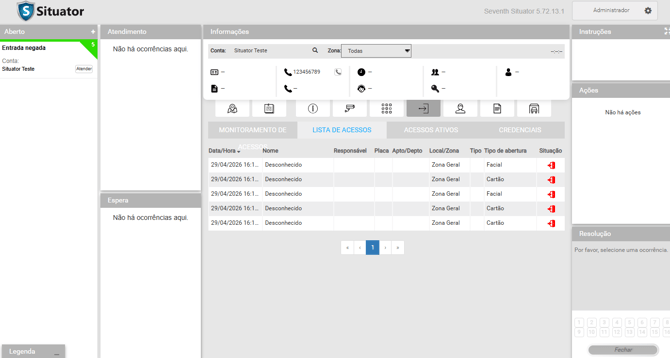
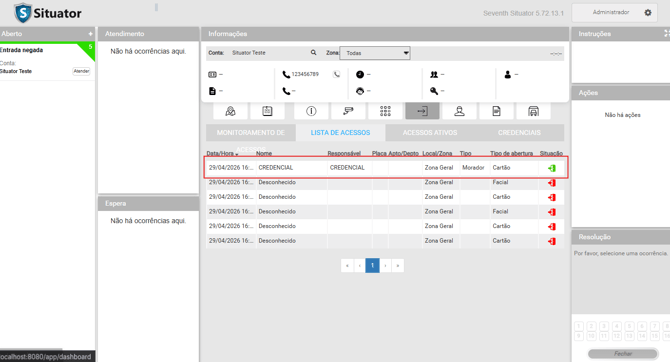
- Acesse Relatórios > Acessos
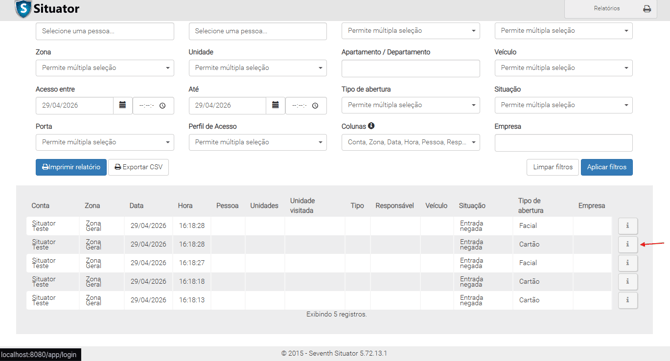
- Localize o registro de acesso negado do dispositivo
- Clique para visualizar o Acesso Detalhado
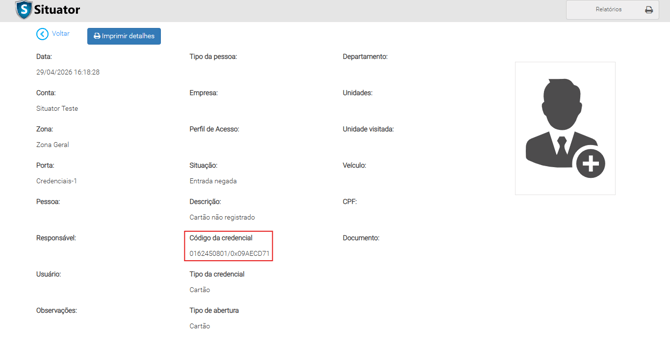
- Identifique o código da credencial retornado pelo dispositivo
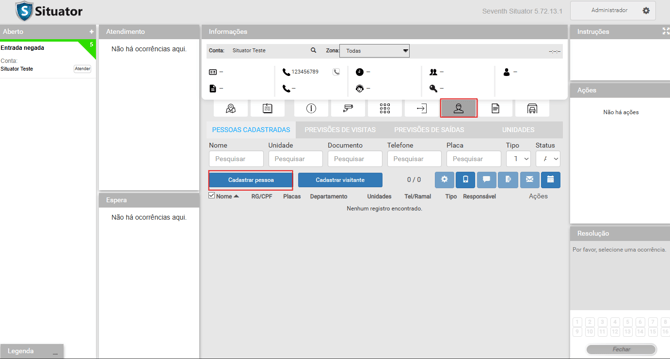
Como cadastrar credencial no cadastro de pessoa (sincronização automática)
- Acesse Cadastro de Pessoas
- Edite ou crie uma pessoa
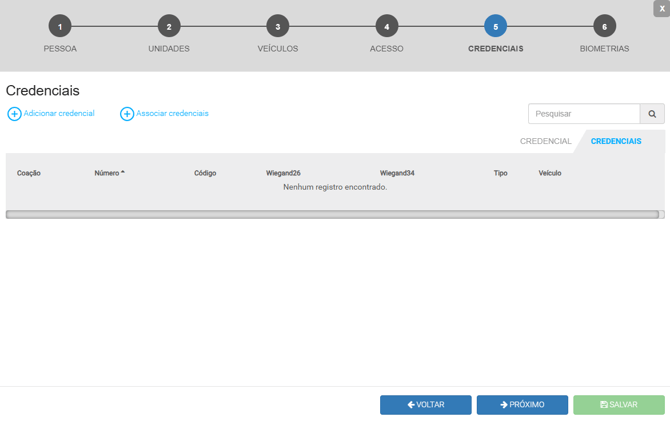
- Vá até o Passo 5 – Credenciais
- Clique em Adicionar Credencial
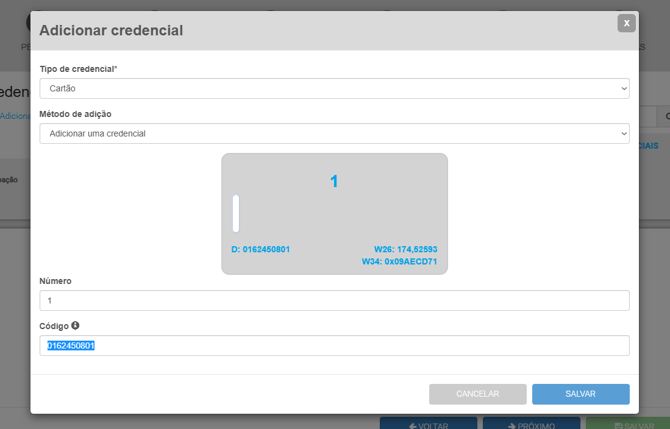
- Informe o código da credencial:
- Obtido via acesso negado, ou
- Lido por um leitor de mesa
- Salve o cadastro
Como cadastrar credencial via conta (sem sincronização automática)
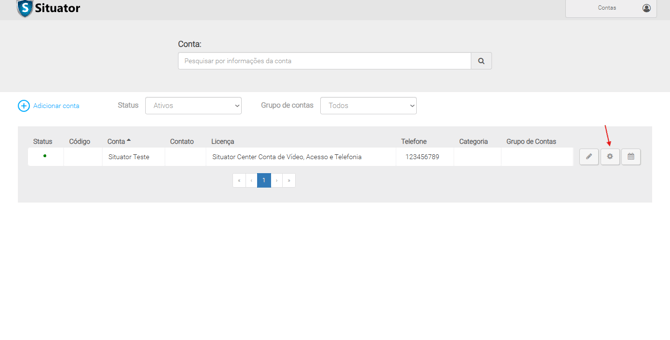
- Acesse Conta > Configuração de Conta
- Vá até Acesso > Credenciais
- Clique em Adicionar Credencial
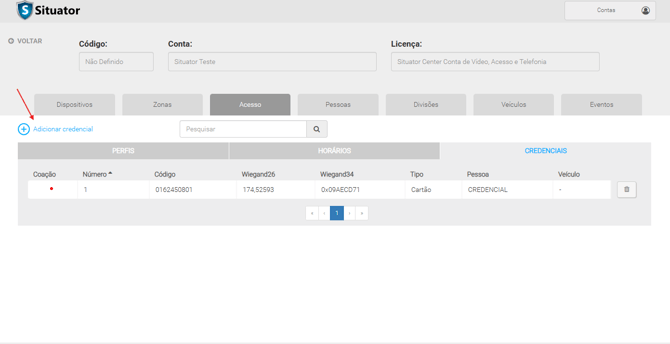
- Informe os dados da credencial
- Salve o cadastro
Resultado
- No cadastro de pessoa: a credencial é enviada automaticamente ao dispositivo e o acesso é liberado
- No cadastro via conta: a credencial é registrada no sistema, porém requer sincronização manual com o dispositivo para funcionar
Importante validar o que o dispositivo suporta e não suporta em nosso site: https://www.seventh.com.br/suporte/dispositivos-integrados/situator