-1.png?width=250&height=50&name=logo%20seventh%20(1)-1.png)
Como configurar uma central de alarme JFL no Situator
Procedimento para integração de centrais JFL ao Situator utilizando protocolo monitorado.
Objetivo
Este artigo descreve o passo a passo para conectar uma central de alarme JFL ao Situator, desde a configuração no software da JFL até o mapeamento correto de eventos para exibição na tela de monitoramento.
Requisitos
Antes de iniciar, verifique se possui:
-
Acesso administrativo ao Situator;
-
Central de alarme JFL compatível com linha monitorada;
-
Software Programador Linha Monitorada JFL – versão 1.9.4.0; https://jflalarmes.com.br/softwares-drivers/
-
Porta TCP liberada no firewall do servidor Situator;
-
Dados de rede corretos (IP e Porta).
Passo a passo
1️⃣ Baixar e instalar o software da JFL
-
Faça o download do software Programador Linha Monitorada 1.9.4.0.
-
Instale o software no computador que realizará a configuração da central. https://jflalarmes.com.br/softwares-drivers/
2️⃣ Adicionar a central no software Programador
-
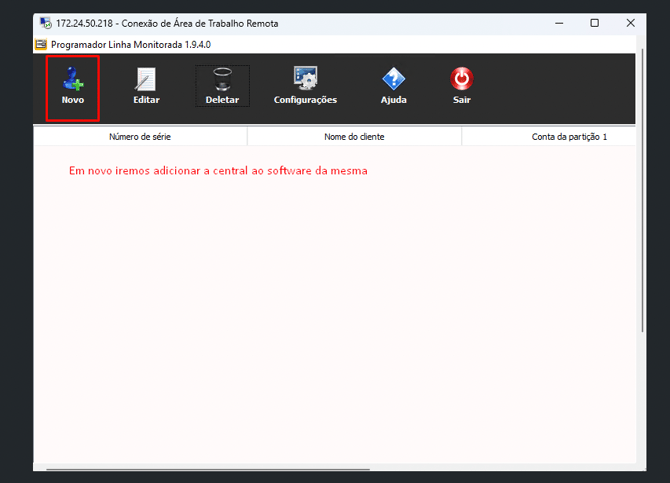
Abra o Programador Linha Monitorada.
-
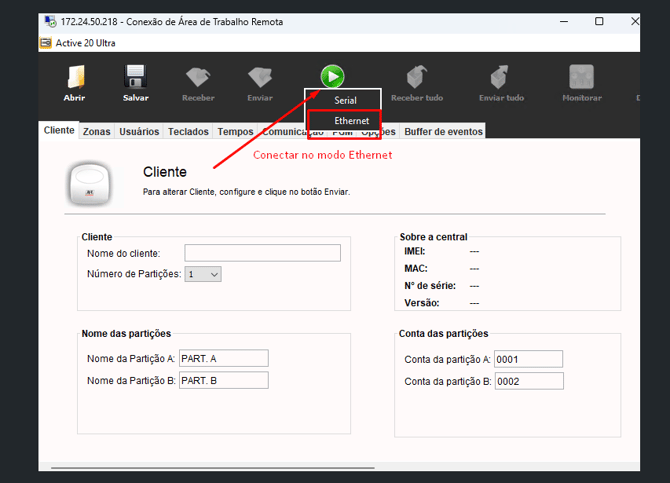
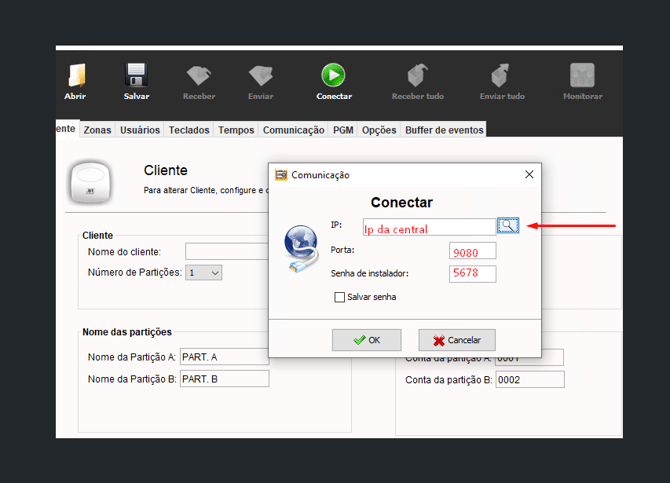
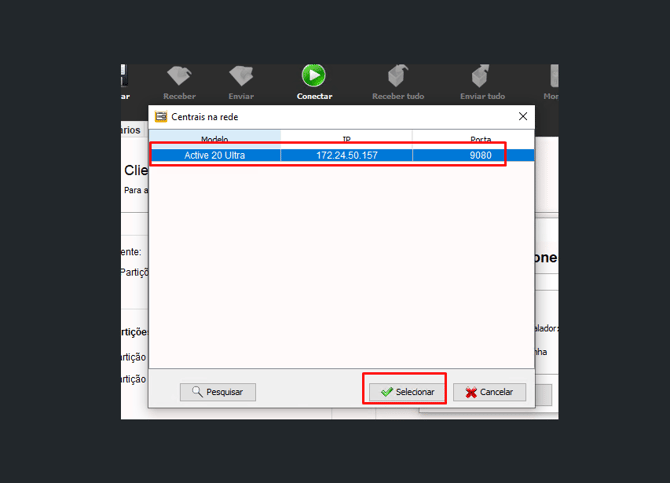
Adicione a central de uma das formas:
-
Inserindo os dados manualmente; ou
-
Utilizando a lupa para pesquisar a central na rede.
-
-
Confirme os dados e salve.
3️⃣ Abrir a porta no Situator
-
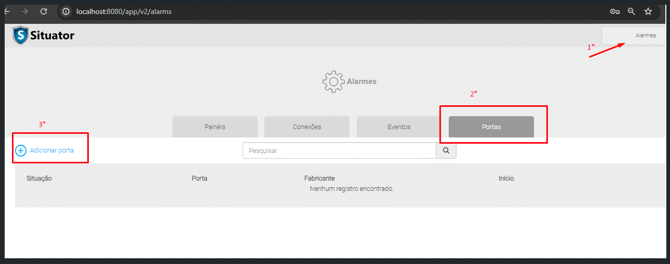
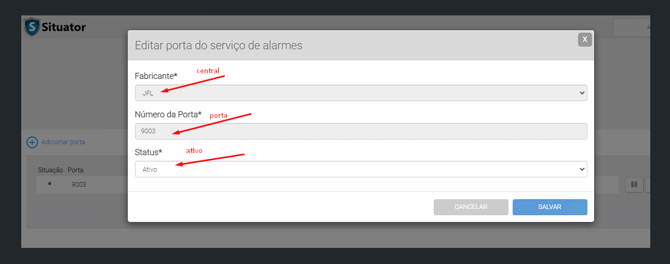
No servidor onde o Situator está instalado, libere a porta TCP que será utilizada pela central.
-
No log do sistema, verifique se a porta foi aberta com sucesso.
Testar a porta via CMD
Execute o comando abaixo no prompt de comando:
netstat -ano | findstr <porta>
🔎 Se a porta estiver “ouvindo”, a configuração está correta.
4️⃣ Configurar o endereço do receptor no software JFL
-
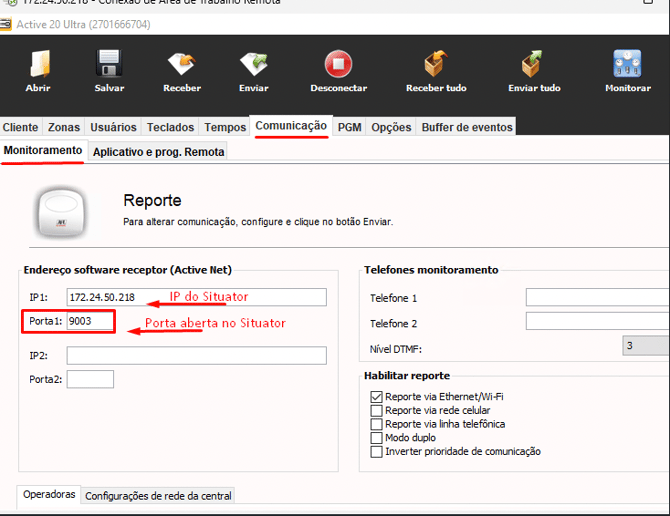
No software Programador, verifique o endereço do software receptor.
-
Configure o IP/Domínio e porta do servidor Situator.
5️⃣ Aceitar conexão da central no Situator
-
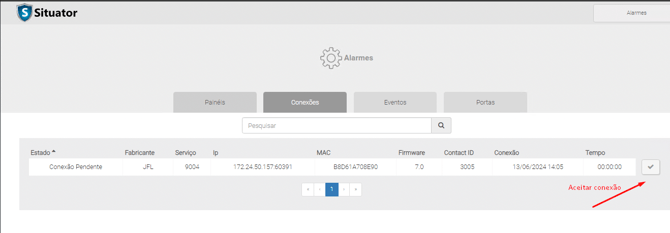
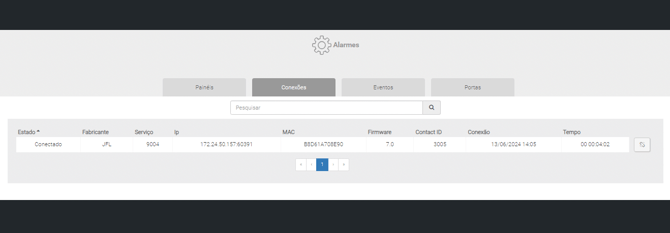
No Situator, acesse o menu Alarmes.
-
Vá até Conexões.
-
Clique em Aceitar conexão.
-
Confirme que o estado do dispositivo aparece como Conectado.
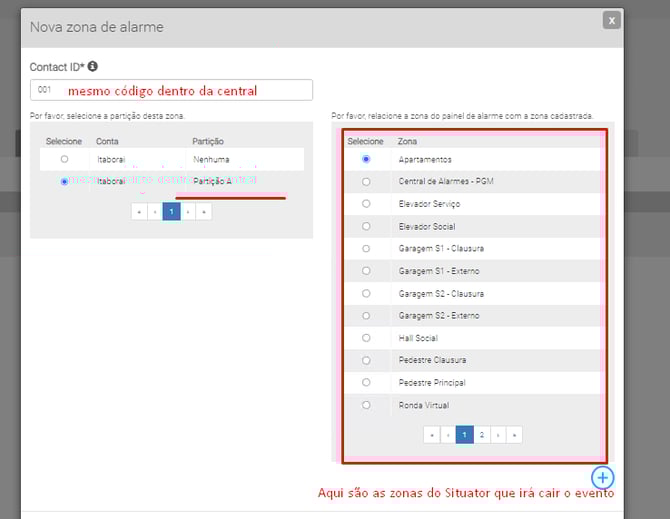
6️⃣ Configurar a partição no Situator
-
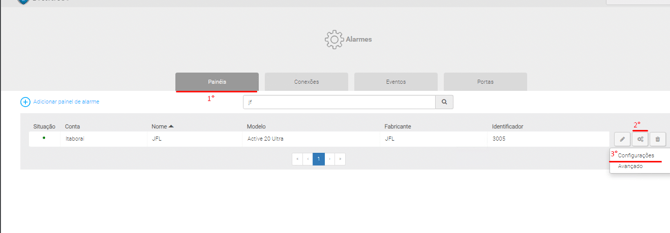
No Situator, acesse Painéis.
-
Localize a central adicionada.
-
Clique em Configuração da central.
-
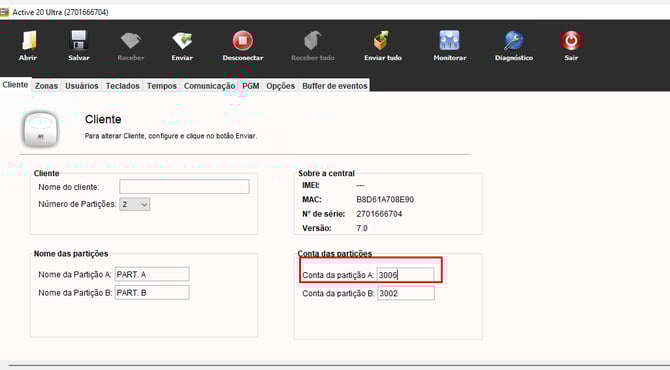
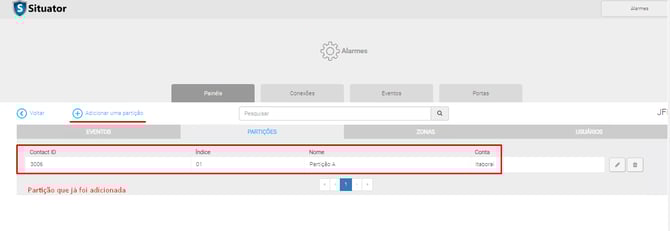
Configure a partição, garantindo que:
-
O Contact ID seja o mesmo configurado na central JFL.
-
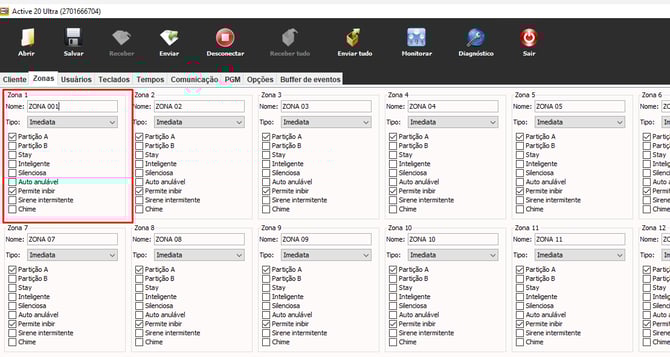
7️⃣ Configurar as zonas da central
-
Cada zona representa um sensor físico da central.
-
Acesse a configuração de zonas no Situator.
-
Crie e associe as zonas conforme os sensores existentes na central.
8️⃣ Criar evento e ações para teste
-
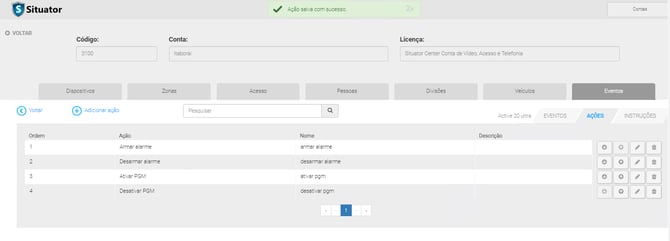
Dentro da conta no Situator, crie um evento.
-
Configure as ações desejadas.
-
Gere o evento manualmente.
-
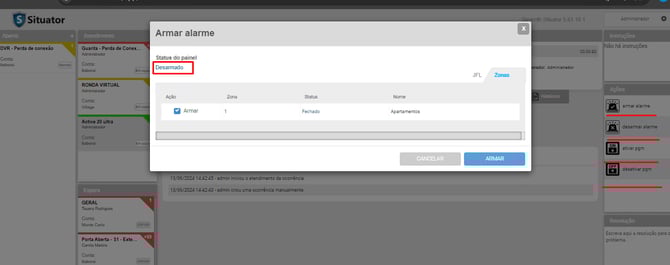
Atenda a ocorrência e execute uma ação.
-
Verifique se o status do painel é atualizado corretamente.
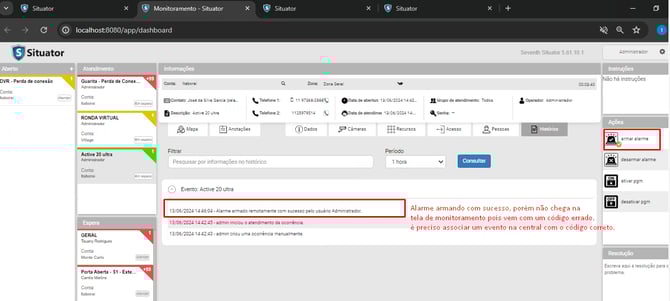
9️⃣ Verificar o código do evento no log
-
Através do log do Situator, identifique o código do evento recebido.
-
Esse código será utilizado para o mapeamento correto na central JFL.
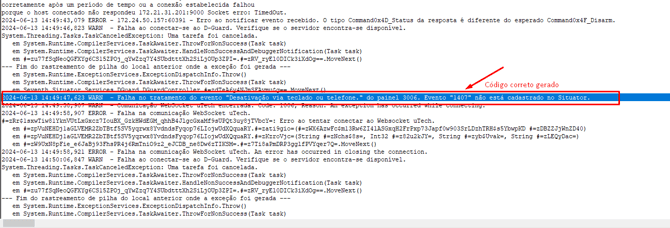
🔟 Mapear o evento na central JFL
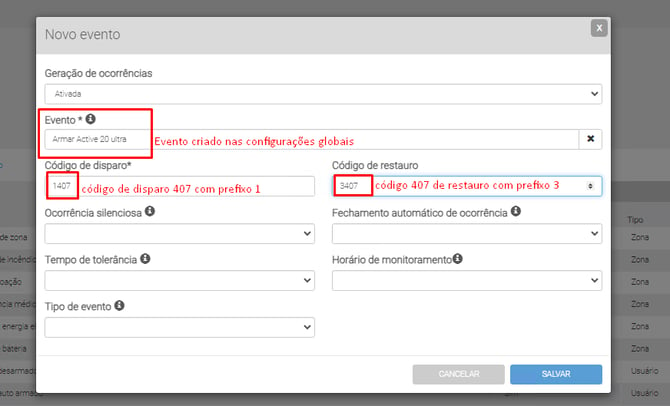
Evento padrão
-
Código: 407
-
Prefixo de disparo: 1
-
Prefixo de restauro: 3
📌 Exemplo:
-
Disparo: 1407
-
Restauro: 3407
Após esse mapeamento, o evento passará a aparecer corretamente na tela de monitoramento do Situator.
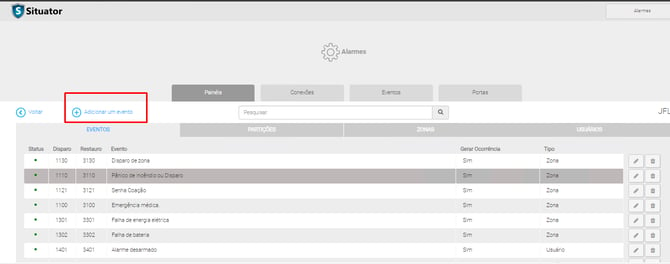
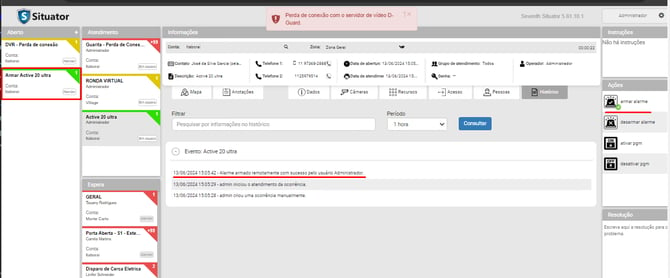
Eventos de PGM
-
Código: 422
-
Disparo: 1422
-
Restauro: 3422
Alternativa: mapear eventos pela tela da central
Uma segunda forma de identificar e mapear corretamente os eventos é utilizando a tela de eventos da própria central JFL, facilitando a validação dos códigos enviados.