-1.png?width=250&height=50&name=logo%20seventh%20(1)-1.png)
Cadastrar visitante pelo aplicativo e pela Web
Objetivo
Cadastrar visitantes pelo aplicativo ou pelo ambiente Web e identificar as principais causas que impedem o funcionamento da autorização.
Pré-requisitos
-
Usuário cadastrado em uma unidade do condomínio
-
Permissão para autorizar visitantes
-
Dispositivos configurados e online
Cadastrar visitante pelo aplicativo
Passo a passo
-
Acesse o aplicativo com usuário e senha cadastrados.
-
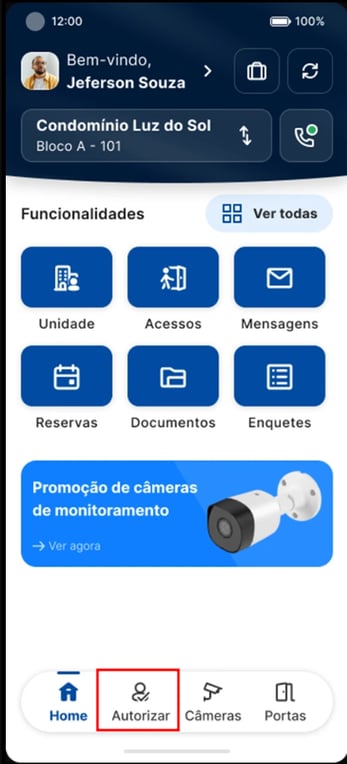
Abra a aba Autorizar.
-
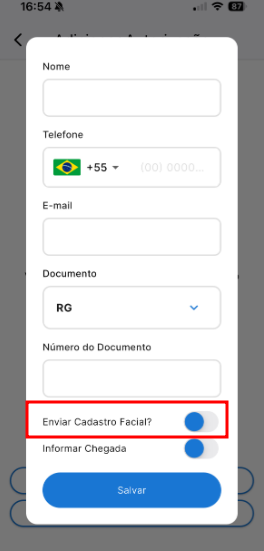
Preencha as informações do visitante.
-
Se o condomínio utilizar dispositivo facial, habilite a opção Enviar cadastro facial.
-
Salve a autorização.
ℹ️ O morador pode gerar um cartão de visita digital e enviar o convite ao visitante.
Resultado esperado
O sistema cria a autorização e permite o envio do convite ao visitante.
Cadastrar visitante pelo ambiente Web
Passo a passo
-
Acesse o ambiente Web do condomínio.
-
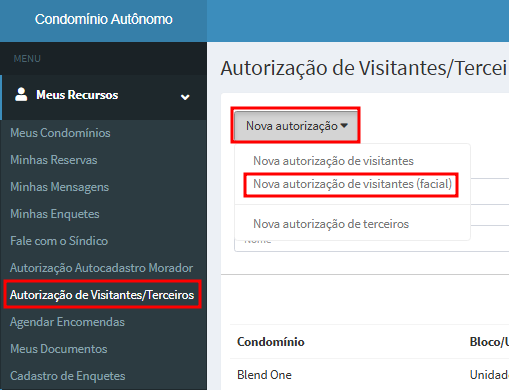
Abra a aba Autorização de Visitantes/Terceiros.
-
Selecione o tipo de autorização desejado.
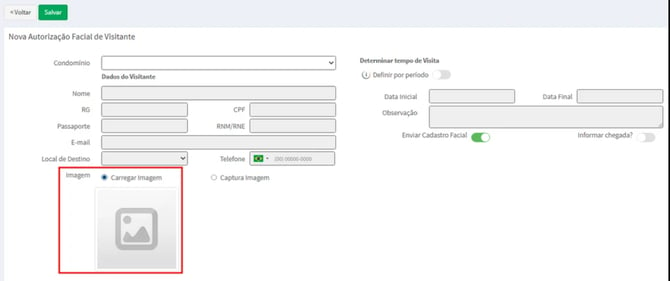
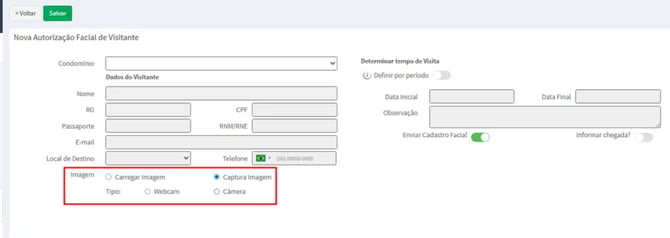
⚠️ Para autorização facial, capture ou carregue uma imagem válida:
-
Carregar imagem: selecione uma foto salva no dispositivo.
-
Capturar imagem: utilize a câmera para registrar a foto no momento do cadastro.
-
Preencha as informações do visitante.
-
Clique em Salvar.
Resultado esperado
O sistema cria a autorização conforme os dados informados.
Corrigir falha na autorização do visitante
Objetivo
Identificar e corrigir situações em que a autorização não funciona.
1. Verificar se o dispositivo está offline
Causa:
O dispositivo permanece offline na data ou horário definidos.
Solução:
Verifique a conexão com a internet e confirme o status online do equipamento.
2. Validar padrão da foto (autorização facial)
Causa:
A imagem apresenta baixa qualidade ou não atende aos padrões do dispositivo.
Solução:
Cadastre uma foto:
-
Nítida
-
Frontal
-
Sem cortes no rosto
-
Dentro do padrão exigido pelo equipamento
3. Confirmar aceite do convite
Causa:
O visitante não aceita o convite enviado pelo sistema.
Solução:
Solicite que o visitante aceite o convite antes da data da autorização.
4. Verificar abertura via aplicativo
Causa:
A opção de abertura remota está desativada.
Solução:
Acesse:
Configurações → Configurações Gerais
Ative a opção de abertura de portas via aplicativo.
Observações
-
Artigo relacionado: Habilitar cartão de visitante ou QR Code
-
Sempre valide data e horário antes de salvar a autorização.
-
Após ajustes de configuração, realize um novo cadastro para teste.