
- Entrar no link do portal azure e ir na opção entrar;

- Caso já tenha uma conta no Azure digitar login e senha para entrar no portal
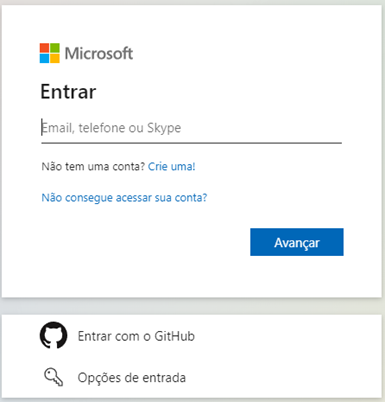
- Caso não tenha uma conta, clicar em Criar uma
- Ao criar uma conta o Azure poderá solicitar a criação de uma assinatura para utilização dos serviços do portal, para cadastrar a assinatura siga conforme item 6
- Após a criação da conta acessar o Portal do Azure
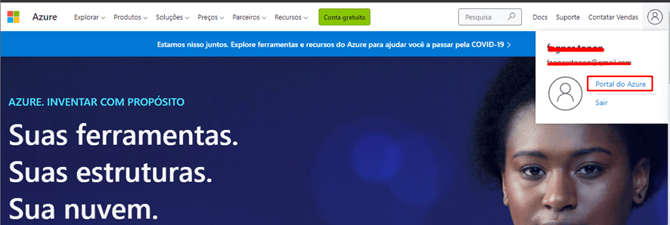
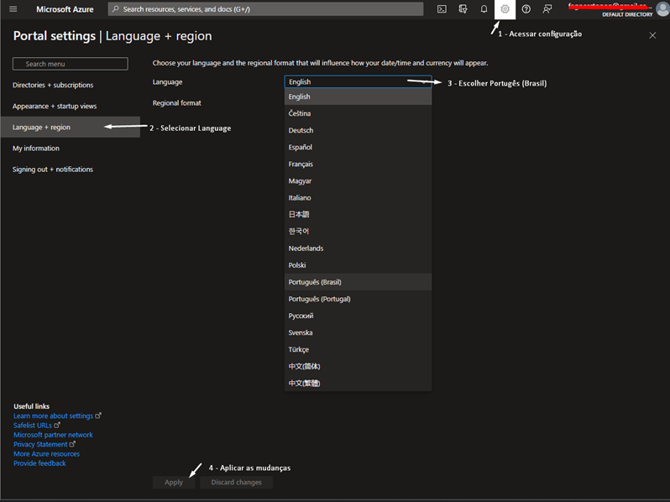
- Caso o portal esteja em inglês seguir conforme imagem abaixo
- Para criar o serviço de reconhecimento facial no portal do azure é necessário a criação de uma assinatura, conforme imagem abaixo, preencher todos os dados solicitados.
- Você precisa confirmar os dados de verificação de identidade por telefone, e adicionar um cartão de crédito. OBS.: Nenhum valor será cobrado para a criação da assinatura, os valores são cobrados a partir do momento da criação de recursos no azure que dependem de uma assinatura.
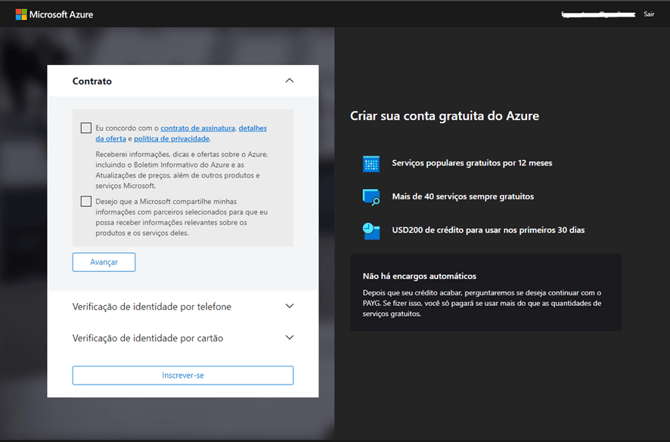
- Você precisa confirmar os dados de verificação de identidade por telefone, e adicionar um cartão de crédito. OBS.: Nenhum valor será cobrado para a criação da assinatura, os valores são cobrados a partir do momento da criação de recursos no azure que dependem de uma assinatura.
- Com a conta e assinatura feita com sucesso, você estará pronto para criar o serviço de reconhecimento facial.
- Na página principal do Azure no campo de pesquisa, digitar “face api” e selecionar a opção conforme imagem abaixo.
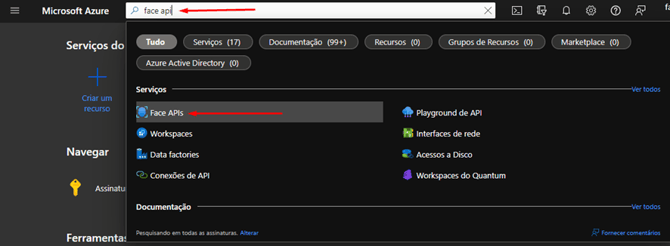
- Após selecionar “Face APIs” conforme item anterior a página abaixo irá ser apresentada, para seguir com a criação você deve Clicar em “+ Criar“;
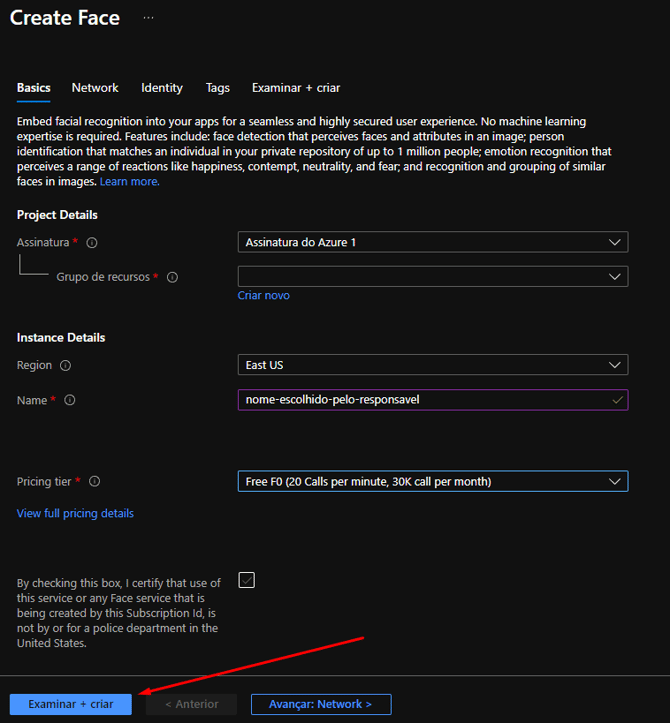
- Com a tela “Create Face” aberta você precisa preencher os seguintes dados
- Assinatura: “Pago pelo uso” : Está relacionado com a assinatura criada
- Grupo de recursos: “Criar novo” : Você precisa criar um grupo de recurso no qual fará parte o serviço de reconhecimento facial do azure;
- Region: “East US” : selecione a região mais próxima de onde o sistema será utilizado. Algumas regiões não oferecem o plano free, sempre verificar a região mais próxima de onde o sistema será instalado.
- Name: Adicionar nome do serviço que está sendo criado, como exemplo pode ser utilizado o nome da empresa.
- Pricing tier: Será o modelo de plano de pagamento, no momento atual dia 07/03/2022 existem 2 tipos de planos.
- Free F0 (20 chamados por minutos, 30 mil chamadas por mês)
- Standard S0 (10 chamadas por segundo, sem limites de transações)
- A escolha do plano será feita de acordo com a necessidade do cliente, lembrando que o plano free existe uma limitação de chamadas por minuto e total de chamadas no mês
- Com os dados corretos, o usuário deve ir para a tela de “Examinar e Criar”, com os dados corretos, va para clique em “Criar“ e aguarde o sistema criar o serviço.
- Quando o sistema finalizar a criação do serviço de reconhecimento facial você deverá ir no serviço para pegar informação da url e key que será utilizada para a configuração do serviço no Situator
digite na barra “Todos os recursos“ clique no icone referênte, logo abaixo irá aparecer em uma lista o nome do serviço criado anteriormente conforme exemplo abaixo.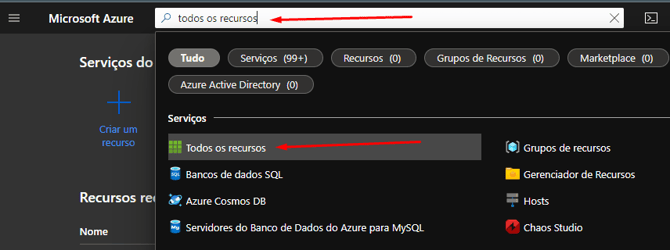
Busca por todos os recursos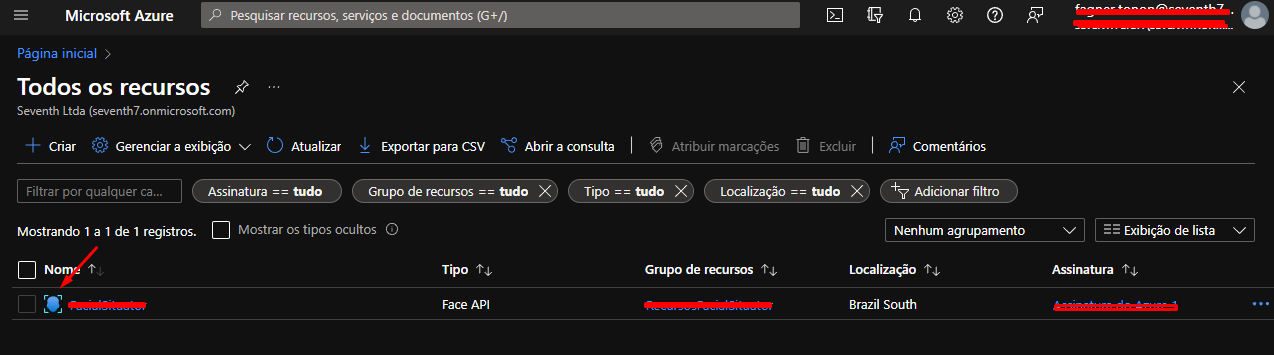 Ie para o serviço de reconhencimento facial
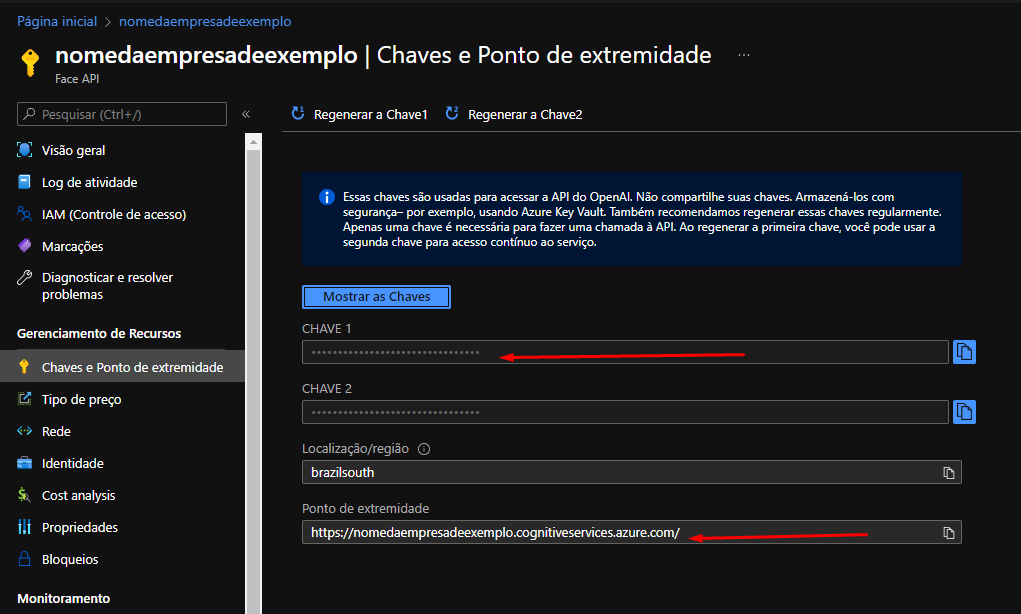
- Com a tela de reconhecimento facial aberta, na opção “Chaves e ponto de extremidade“, você terá as informações da chave 1, chave 2 e Ponto de extremidade, onde esses dados serão utilizados para a configuração do serviço de reconhecimento facial no situator.
Obs. Apenas uma chavé a necessária para a configuração do reconhecimento facial no situator, apesar do Azure disponibilizar duas chaves.
- Com esses dados em mãos você está pronto para configurar o reconhecimento facial no situator.
16 . Novidades de Junho 2022 no uso da API.
Política de Acesso Limitado
Como parte do alinhamento da Detecção Facial ao Padrão de IA Responsável atualizado, uma nova política de Acesso Limitado foi implementada para a API de Detecção Facial e Pesquisa Visual Computacional. Os clientes existentes têm um ano para aplicar e receber aprovação para acesso contínuo aos serviços de reconhecimento facial com base nos casos de uso fornecidos por eles. Veja detalhes sobre o Acesso Limitado para Detecção Facial aqui e sobre a Pesquisa Visual Computacional aqui. Novidades do Azure Vision nas Ferramentas do Foundry? - Foundry Tools
Processo de aplicação
O acesso à API de reconhecimento de celebridades está disponível apenas para clientes gerenciados pela Microsoft, definidos como aqueles que trabalham diretamente com uma equipe de contas da Microsoft, e apenas para casos de uso selecionados no momento do registro. Outros recursos do Computer Vision não requerem registro para serem usados.
Os clientes que desejam usar a API de reconhecimento de celebridades devem enviar um formulário de admissão . O acesso está sujeito ao critério exclusivo da Microsoft com base nos critérios de elegibilidade e um processo de verificação. A Microsoft pode exigir que os clientes verifiquem essas informações periodicamente.
O serviço de Visão Computacional é disponibilizado aos clientes de acordo com os termos que regem sua assinatura dos Serviços do Microsoft Azure (incluindo os Termos Específicos do Serviço ). Leia estes termos com atenção, pois eles contêm condições e obrigações importantes que regem o uso do Computer Vision.
Saiba mais sobre os termos legais que se aplicam a este serviço aqui .