-1.png?width=250&height=50&name=logo%20seventh%20(1)-1.png)
Objetivo
Ativar a gravação local de câmeras no servidor D-Guard, definindo o tipo de gravação, período de retenção e disco de armazenamento.
Requisitos
Antes de iniciar o procedimento, verifique se todos os requisitos abaixo são atendidos:
- Acesso ao D-Guard com permissão administrativa.
- Servidor D-Guard devidamente licenciado.
- Disco de armazenamento configurado no D-Guard.
- Câmeras previamente cadastradas e conectadas ao sistema.
Requisito de licenciamento
No licenciamento Projects, para que o servidor D-Guard grave imagens sem restrições de quantidade, é necessário utilizar uma licença Enterprise.
No licenciamento Center, esta exigência não se aplica.
Passo a passo
- Acesse o Gerenciador do D-Guard.
- Abra o menu de configuração e seleciona a opção câmera
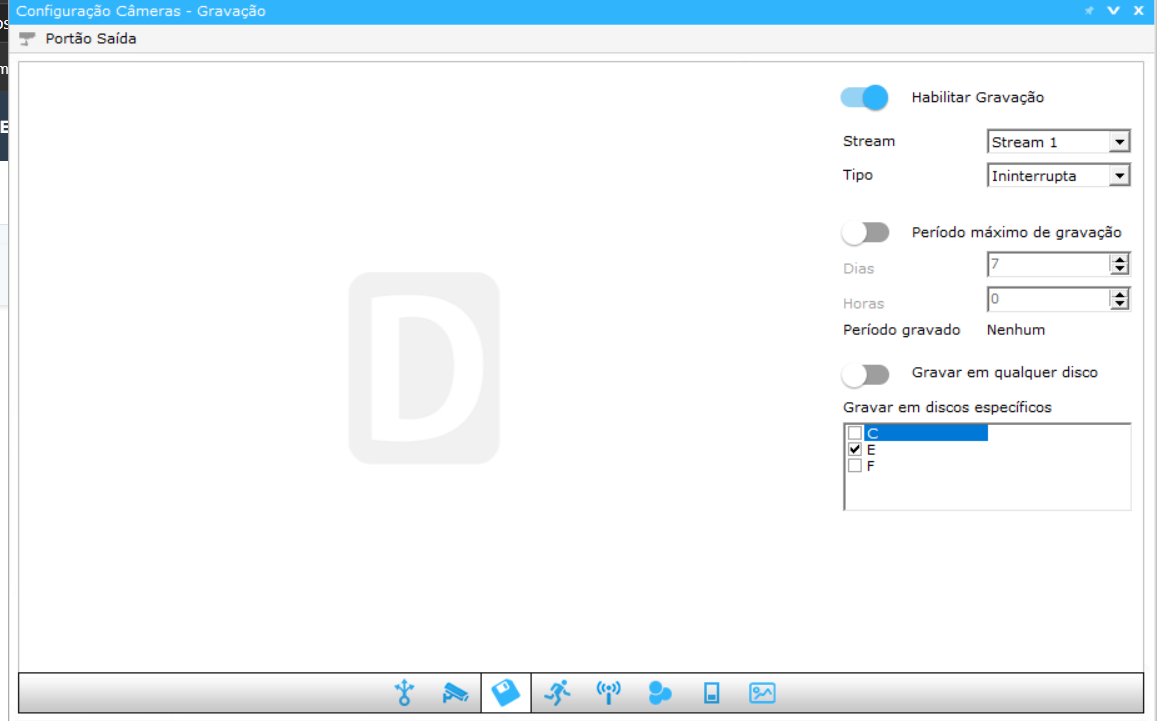
- Seleciona o terceiro botão que é no formato de um disquete
- Selecione o servidor (DVR ou câmera) onde está a câmera que será gravada.
- Selecione a câmera desejada.
- Defina o stream que será utilizado na gravação.
- Escolha o tipo de gravação:
-
- Ininterrupta
- Por detecção de movimento
- Programada
- Configure a quantidade de dias que as imagens permanecerão armazenadas.
- Configure a quantidade de horas adicionais de retenção, se necessário.
- Selecione o disco de armazenamento onde as gravações serão salvas.
Observações importantes
⚠️ A Seventh não recomenda utilizar a unidade C:\ para armazenamento das gravações.
ℹ️ O campo Horas define horas adicionais de retenção além da quantidade de dias configurada.
Exemplo:
- Dias:
7 - Horas:
0
Neste cenário, o D-Guard inicia a reciclagem das imagens às 23:59 do sétimo dia.
Exemplo:
- Dias:
7 - Horas:
5
Neste cenário, o D-Guard mantém mais 5 horas do oitavo dia antes de iniciar a reciclagem.
Verificando se a gravação foi ativada
Para validar se as gravações estão funcionando corretamente:
- Acesse o Gerenciador do D-Guard.
- Abra:
ConfiguraçõesDiscosPastas de gravação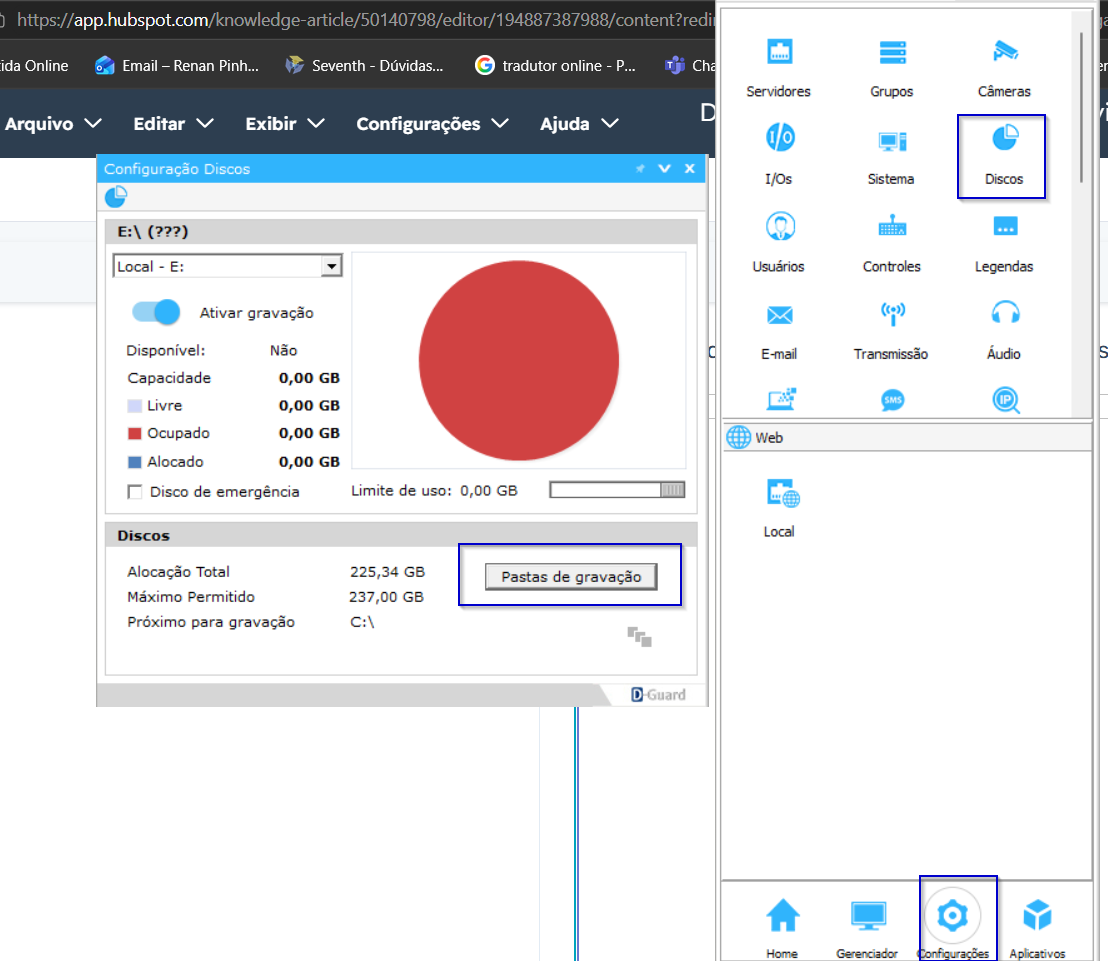
- Verifique se a pasta da câmera foi criada no disco de armazenamento.
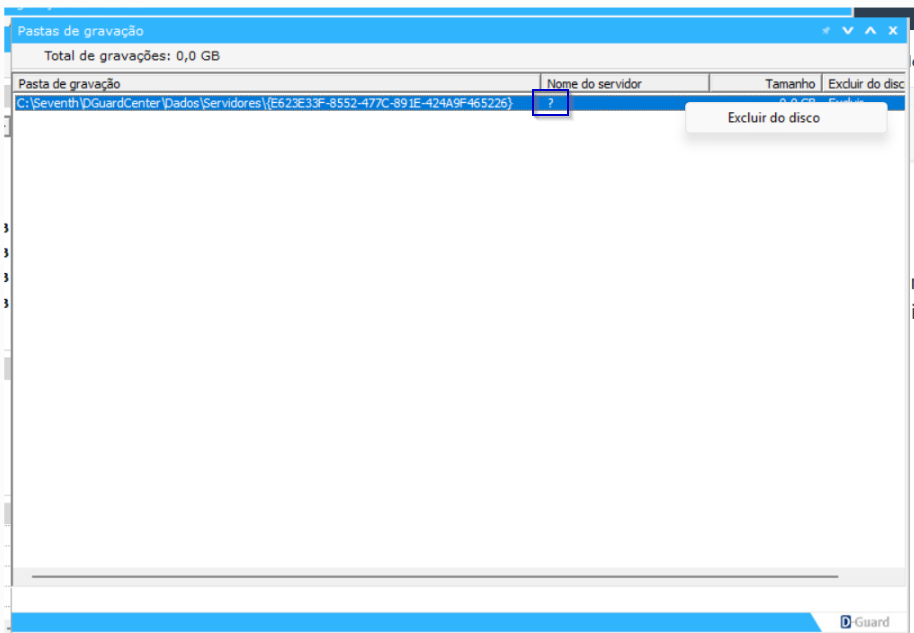
A janela apresenta:
- Local de armazenamento
- Nome da câmera
- Espaço ocupado em disco
ℹ️ A exclusão manual da pasta somente poderá ocorrer quando a câmera estiver desvinculada do servidor D-Guard, sendo exibido o ícone de interrogação ao lado da pasta