-1.png?width=250&height=50&name=logo%20seventh%20(1)-1.png)
Objetivo
Cadastrar e configurar uma Área Comum no sistema para permitir a realização de reservas pelos moradores, com regras de uso, controle de agenda e integração com portas.
Requisitos
Antes de iniciar o procedimento, verifique se todos os requisitos abaixo são atendidos:
-
Condomínio criado no sistema
-
Acesso administrativo ao condomínio
Passo a passo
1. Acessar a tela de Áreas Comuns
-
Acesse o condomínio desejado.
-
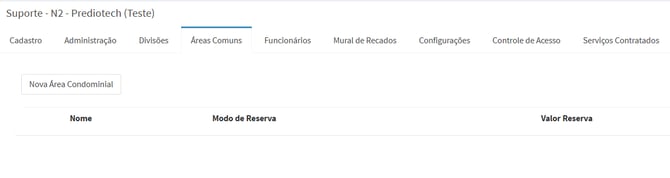
Abra o menu Áreas Comuns.
-
Clique no botão Nova Área Condominial.
2. Preencher as informações gerais da Área Comum
-
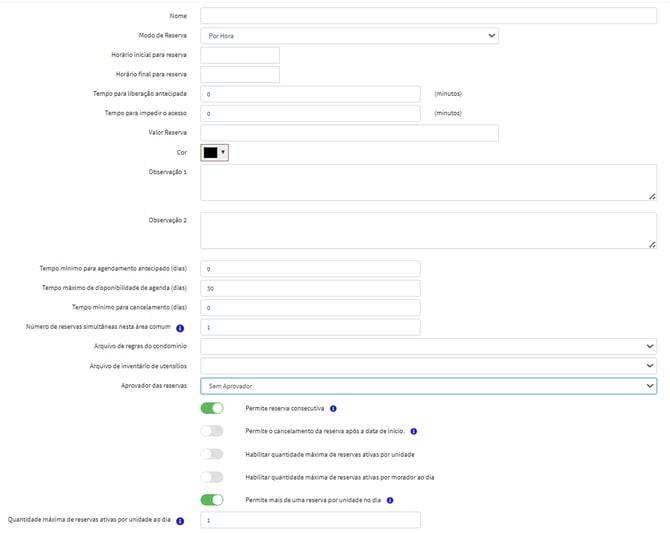
No campo Nome, informe o nome da área comum.
-
Defina o Modo de reserva:
-
Por hora: utilize horário inicial e final.
-
Por turno: após criar a área, acesse o campo Turnos e cadastre os turnos.
-
-
Configure Liberação antecipada, definindo o tempo antes da reserva para envio das credenciais, quando houver porta associada.
-
Configure Tempo para impedir o acesso, definindo o tempo após o término da reserva para remoção das credenciais, quando aplicável.
-
Preencha o Valor da reserva, por hora ou por turno.
-
Selecione a Cor da reserva no calendário (visível apenas no modo WEB).
-
Preencha Observação 1 e Observação 2, se necessário.
3. Configurar regras de agendamento
-
Defina o Tempo mínimo para agendamento antecipado.
-
Defina o Tempo máximo de disponibilidade de agenda (dias).
-
Defina o Tempo mínimo para cancelamento.
-
Configure o Número de reservas simultâneas nesta área comum.
4. Anexar documentos
-
Faça o upload do Arquivo de regras do condomínio.
-
Faça o upload do Arquivo de inventário de utensílios, se aplicável.
5. Definir aprovação e limites de reservas
-
Selecione o Aprovador de reservas:
-
Síndico
-
Subsíndico
-
Administrador
-
Outro
-
Nenhum (reserva automática)
-
-
Configure as opções conforme a necessidade:
-
Permite reserva consecutiva
-
Permite o cancelamento da reserva após a data de início
-
Habilitar quantidade máxima de reservas ativas por unidade
-
Habilitar quantidade máxima de reservas ativas por morador ao dia
-
Permite mais de uma reserva no dia
-
Quando a opção Permite mais de uma reserva no dia estiver habilitada, o limite de reservas por morador ao dia será desabilitado automaticamente.
6. Configurar exigência de cadastro facial
-
Ative Requer Cadastro Facial para exigir o envio de foto do visitante e liberar o acesso automaticamente no horário da reserva.
7. Configurar Datas Bloqueadas
-
Acesse a aba Datas bloqueadas.
-
Clique em Adicionar período.
-
Informe o motivo, a data de início e a data de fim do bloqueio.
8. Associar portas à Área Comum
-
Acesse a aba Portas.
-
Selecione as portas associadas à área comum.
As portas devem estar previamente cadastradas no sistema para aparecerem nesta configuração.
-
Marque Exclusão de Credenciais, se desejar remover a chave da porta após o término da reserva.
-
Para moradores, a exclusão é opcional.
-
Para visitantes, a exclusão ocorre sempre após o fim da reserva.
-
Resultado esperado
Após concluir o procedimento:
-
A Área Comum fica cadastrada no sistema.
-
As regras de reserva e uso ficam disponíveis para os moradores.
-
O sistema controla automaticamente agenda, aprovações, credenciais e acesso às portas conforme as configurações realizadas.