-1.png?width=250&height=50&name=logo%20seventh%20(1)-1.png)
Como configurar uma Central de Alarme JFL 32 Duo no Situator
Procedimento para integrar e receber eventos da central de alarme JFL 32 Duo no Situator.
Objetivo
Este artigo descreve como configurar e integrar a Central de Alarme JFL 32 Duo ao Situator, permitindo o recebimento e monitoramento de eventos de partições, zonas e PGMs na tela de monitoramento.
Informações gerais da central
A JFL 32 Duo possui as seguintes características:
-
Até 4 partições;
-
32 zonas;
-
4 PGMs;
-
Controle de eletrificador;
-
Configuração via software Programador Active Net (desktop ou mobile);
-
Possibilidade de envio de eventos para até dois servidores;
-
Firmware versão 5.0 ou superior (obrigatório).
Requisitos
Antes de iniciar o procedimento, verifique se todos os requisitos abaixo são atendidos:
-
Acesso administrativo ao Situator;
-
Software Programador Active Net instalado;
-
Firmware da central atualizado (≥ versão 5.0);
-
Porta TCP disponível e liberada no firewall do servidor Situator;
-
IP do servidor Situator acessível pela central.
Passo a passo
Configuração inicial na central JFL
-
Acesse o Programador Active Net.
-
Conecte-se à central JFL 32 Duo.
-
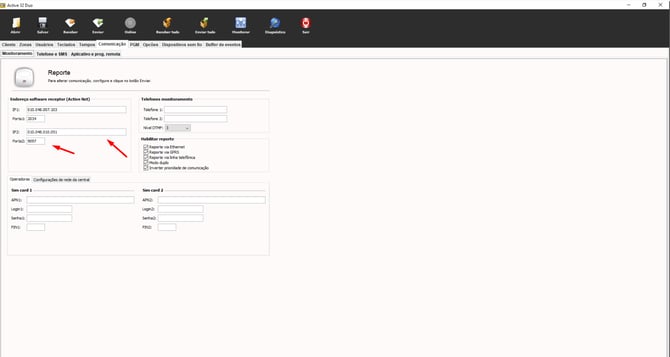
Vá até a aba Comunicação > Monitoramento.
-
Configure os seguintes campos:
-
IP: IP do servidor Situator;
-
Porta: porta TCP escolhida pelo técnico (garanta que não esteja em uso).
-
-
Libere a porta configurada no firewall do Windows.
-
Clique em Enviar tudo para aplicar as configurações.
📌 Observação:
O IP também pode ser configurado diretamente pelo teclado da central, se necessário.
Criar a porta de alarme no Situator
-
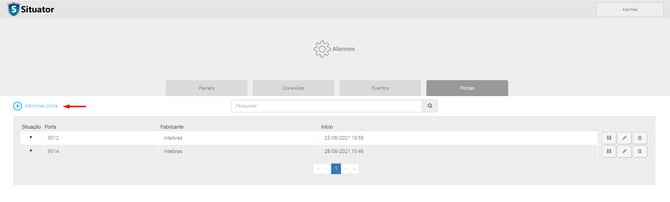
No Situator, acesse o menu Alarmes.
-
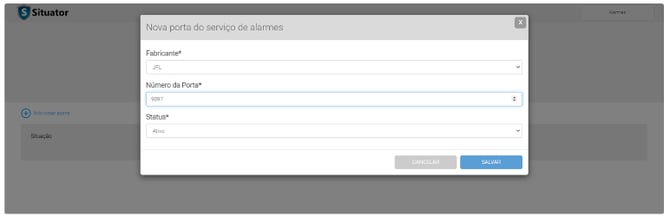
Clique em Portas.
-
Crie uma nova porta utilizando a mesma porta TCP configurada na central.
Aceitar a conexão da central
-
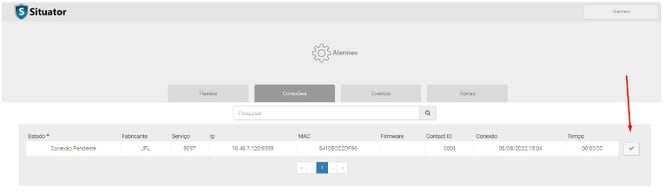
Após a central tentar se conectar, uma conexão pendente aparecerá em:
Alarmes > Conexões. -
Clique em Aceitar conexão.
-
Finalize a configuração da central.
📌 Após a aceitação, o painel da central ficará visível em:
Alarmes > Painéis.
-png.png?width=670&height=316&name=image-20250129-122425%20(1)-png.png)
Configurar partições no Situator
-
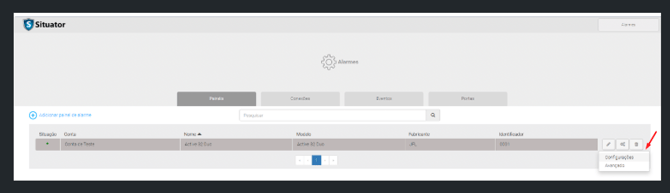
Acesse Alarmes > Painéis.
-
Selecione a central JFL 32 Duo.
-
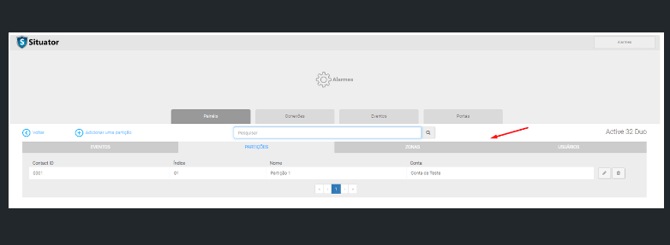
Clique em Configurações > Partições.
-
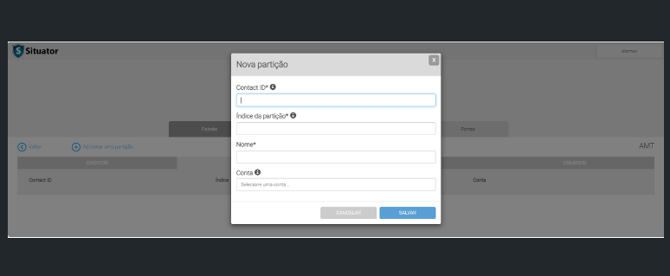
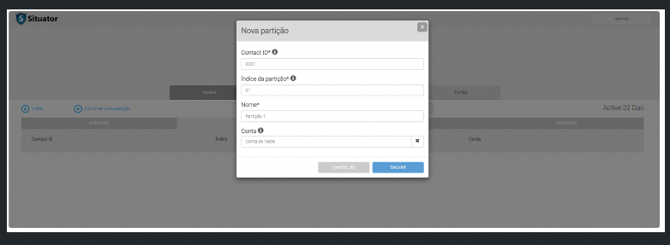
Adicione as partições conforme configurado na central.
🔑 Contact ID das Partições
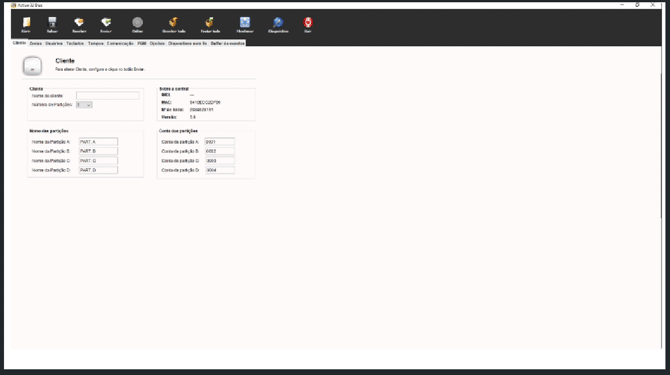
O Contact ID da partição deve ser exatamente o mesmo número da conta de monitoramento configurado no software da JFL.
Exemplo:
-
Partição 1 → Contact ID:
0001 -
Partição 2 → Contact ID:
0002 -
Partição 3 → Contact ID:
0003 -
Partição 4 → Contact ID:
0004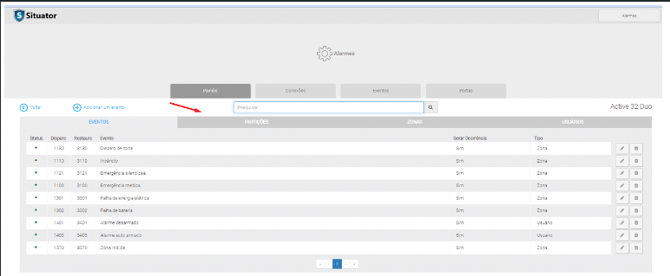
Vincular zonas às partições
-
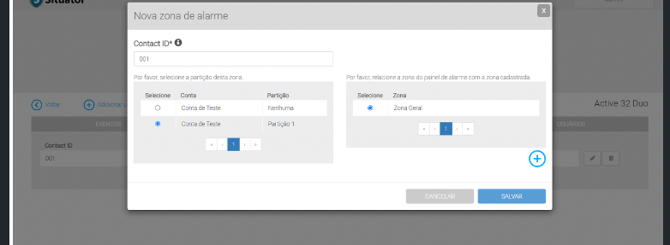
Ainda em Configurações > Partições, edite a partição desejada.
-
Vincule as zonas correspondentes àquela partição.
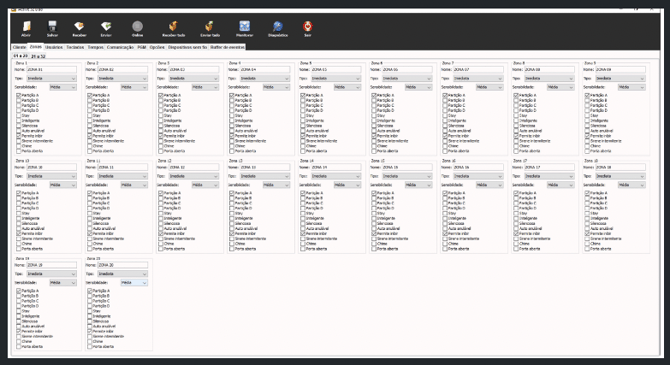
🔑 Contact ID das Zonas
O Contact ID da zona corresponde ao número do sensor exibido no software da JFL.
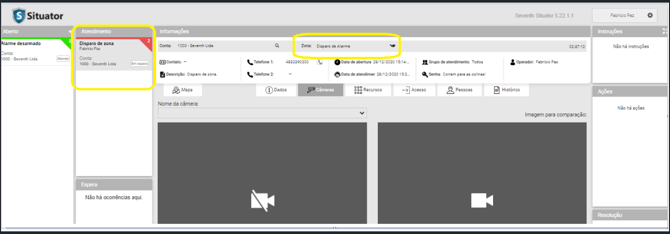
Teste de disparo de zona
-
Realize um disparo de zona físico na central.
-
Verifique se o evento chega corretamente na tela de monitoramento do Situator.
-
O evento deve indicar corretamente:
-
Partição;
-
Zona;
-
Tipo de disparo.
Observações importantes
⚠️ O firmware da central deve ser versão 5.0 ou superior para garantir compatibilidade.
⚠️ O Contact ID da partição e da zona deve coincidir exatamente com os valores configurados na central, caso contrário os eventos não serão reconhecidos corretamente.
⚠️ A porta TCP configurada deve estar liberada no firewall do servidor Situator.