-1.png?width=250&height=50&name=logo%20seventh%20(1)-1.png)
D-Guard – Como adicionar dispositivos Hikvision via P2P (Serial Number)
Aprenda como adicionar câmeras ou DVR/NVR Hikvision no D-Guard utilizando conexão P2P através do número de série (Serial Number) e integração com a plataforma Hik-Connect.
Objetivo
Este procedimento explica como adicionar dispositivos Hikvision no D-Guard utilizando o método P2P (Serial Number) através da integração com plataformas compatíveis, como Hik-Connect, JFL, EzViz ou Hilook.
Requisito
Antes de iniciar a configuração, verifique os seguintes requisitos:
-
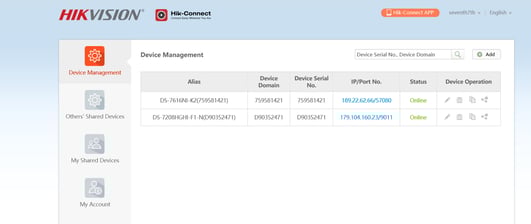
O equipamento (câmera, DVR ou NVR) deve estar adicionado em uma plataforma compatível, como:
-
Hik-Connect
-
JFL
-
EzViz
-
Hilook
-
-
A mesma conta da plataforma onde o dispositivo está cadastrado deve estar integrada ao servidor D-Guard.
-
O dispositivo deve estar Online na plataforma.
Observações importantes
-
É possível integrar mais de uma conta de plataforma no D-Guard.
-
Equipamentos adicionados via link compartilhado não permitem conexão pelo D-Guard. O dispositivo deve estar cadastrado diretamente na conta da plataforma.
-
A conexão via P2P não permite receber analíticos embarcados ou detecção de movimento remota do dispositivo.
Passo a Passo
Integrar a conta da plataforma no D-Guard
-
Acesse o D-Guard.
-
Abra o menu Configurações.
-
Selecione Integrações.
-
Escolha a Plataforma Hikvision.
-
Realize o login com a conta da plataforma onde o dispositivo está cadastrado.
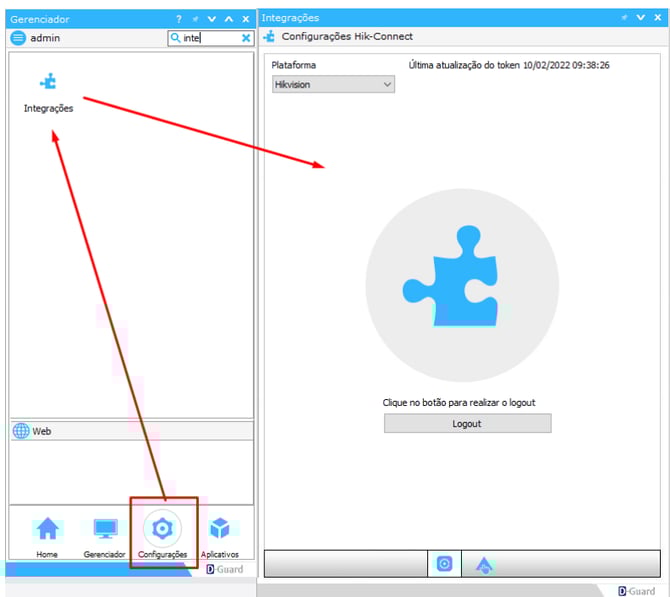
Após o login, o token da plataforma será atualizado e a integração ficará ativa.
Identificar o Serial Number do equipamento
O Serial Number (SN) é utilizado como endereço na conexão P2P.
O número de série normalmente possui 9 caracteres (números ou combinação de letra + números).
Você pode localizar o SN pelos métodos abaixo.
Método 1 — Etiqueta do equipamento
Verifique:
-
Etiqueta do dispositivo
-
Etiqueta da embalagem do equipamento
Método 2 — Menu local do DVR ou NVR
-
Acesse o menu local do equipamento.
-
Vá em:
-
Localize o campo Serial Number.
Método 3 — Acesso Web do dispositivo
-
Acesse o equipamento pelo navegador.
-
Entre em:
-
Localize o Serial Number.
Método 4 — Ferramenta SADP
-
Baixe a ferramenta SADP Tool no site da Hikvision.
-
Execute o software no computador.
-
O programa localizará automaticamente dispositivos na mesma rede.
-
Selecione o equipamento e verifique o Serial Number.
Cadastrar o equipamento no D-Guard
-
Acesse a tela Configuração de Servidores.
-
Clique em Novo para criar um novo cadastro.
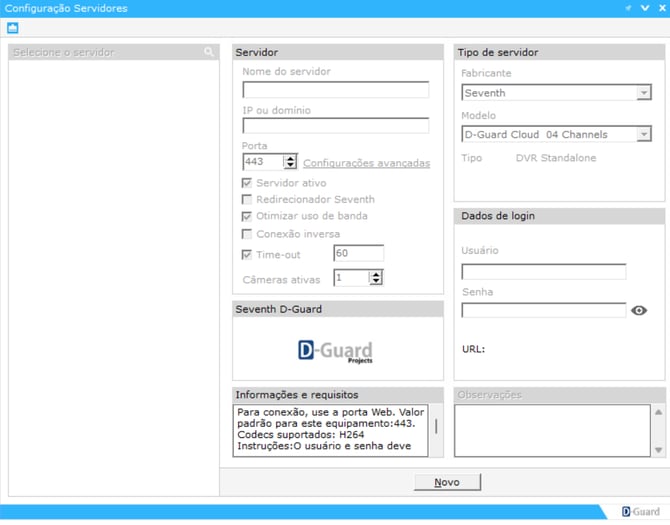
Preencha os campos da seguinte forma:
Servidor
-
Nome do servidor: Defina um nome para o equipamento
-
IP ou domínio: Insira o Serial Number do dispositivo
-
Porta: deixar em branco
-
Servidor ativo: habilitado
-
Redirecionador Seventh: desmarcado
Configurar fabricante e modelo
No campo Tipo de servidor, configure: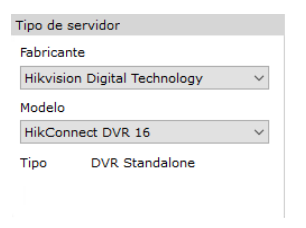
Fabricante
Modelo
Selecionar conforme o tipo de equipamento:
-
HikConnect Camera → para câmeras IP
-
HikConnect DVR 04 / 08 / 16 / 32 / 64 → para DVR ou NVR
O número corresponde à quantidade de canais do equipamento.
Configurar dados de login
No campo Dados de login, preencha: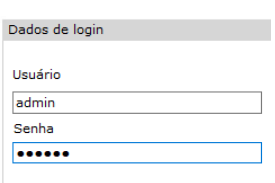
-
Usuário: Seventh
-
Senha: Código de verificação (Verification Code) do equipamento
Obter o Verification Code
O Verification Code é utilizado como senha de autenticação.
Existem dois métodos para obter este código.
Método 1 — Diretamente no equipamento
-
Acesse o menu do dispositivo.
-
Vá em:
-
Abra Platform Access.
-
Localize o campo Verification Code.
Método 2 — Acesso Web do equipamento
-
Acesse o dispositivo pelo navegador.
-
Vá em:
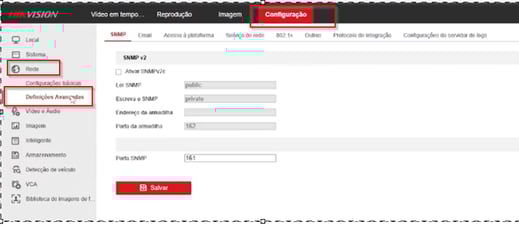
-
Clique em Acesso à plataforma.
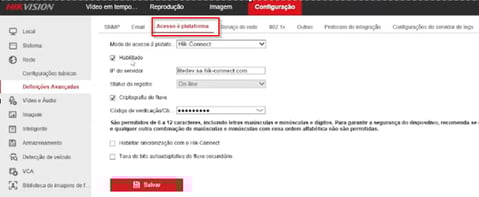
-
Localize o campo Código de verificação.
-
Clique no ícone ao lado do campo para visualizar o código.

-
Utilize este código no campo Senha do cadastro no D-Guard.
Resultado
Após concluir as configurações:
-
O dispositivo será conectado ao D-Guard utilizando P2P.
-
A comunicação ocorrerá através da plataforma integrada.
-
O equipamento ficará disponível para visualização e monitoramento no sistema.
Caso todos os dados estejam corretos, o dispositivo será conectado com sucesso ao servidor D-Guard.