O primeiro passo — e o mais importante — é acessar o seu ambiente pelo navegador utilizando HTTPS.
-
Se você utiliza o Condomínio Autônomo (CA), digite manualmente no navegador o endereço:
https://condominioautonomo.com.br -
Se você utiliza o Portaria na Nuvem (PNN), acesse:
https://portariananuvem.com.br -
Caso possua um ambiente personalizado no Portaria na Nuvem, utilize o endereço no formato:
https://meudominio.portariananuvem.com.br
1. Configuração do endereço do condomínio
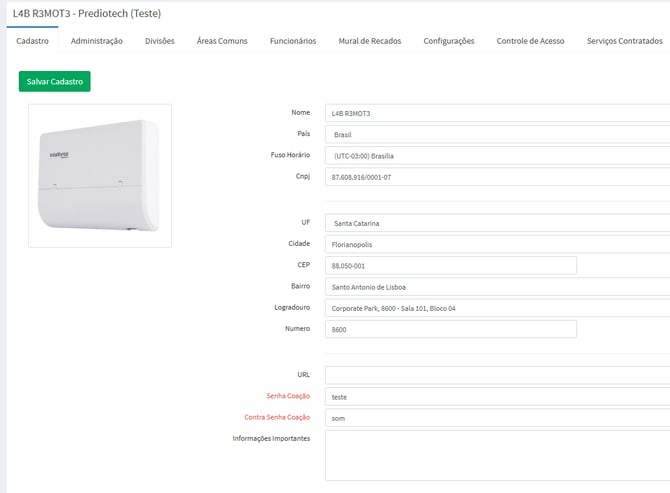
Acesse o menu “Meus Recursos” > “Meus Condomínios”, edite o condomínio desejado e preencha corretamente os campos:
Logradouro, Número, Bairro, CEP, Cidade e UF.
Essas informações devem refletir o endereço físico real do condomínio, pois são essenciais para o funcionamento adequado do Cartão do visitante ou QR Code Reverso.
2. Habilitação da função
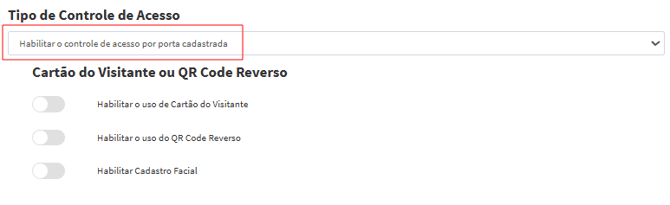
Acesse a aba “Configurações” do condomínio e, em seguida, entre no menu “Configurações Gerais”.
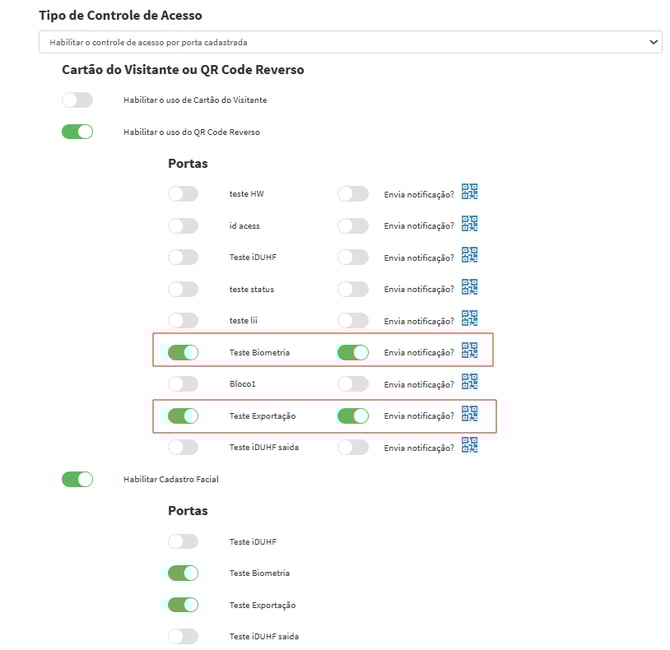
Localize a seção “Cartão do Visitante ou QR Code Reverso” e selecione a opção “Habilitar o controle de acesso por porta cadastrada”.
Cartão do Visitante
-
Defina o raio de abertura das portas;
-
Escolha quais portas ficarão disponíveis para uso.
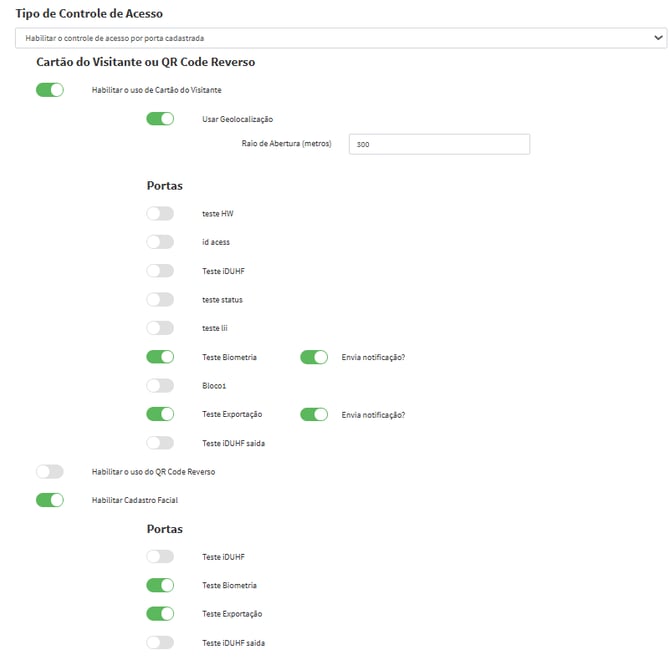
O Cartão do Visitante será utilizado para que o visitante possa utilizar o navegador como um "controle" para abertura das portas definidas para isto. Este cartão do visitante é enviado ao visitante através do Whatsapp, E-mail ou até mesmo copiando a mensagem ao fim do cadastro do mesmo.
Assista ao vídeo demonstrativo que mostra como o morador pode criar o cartão de visitas.
Compartilhar com o visitante:
Compartilhe com o visitante através do ícone de chave: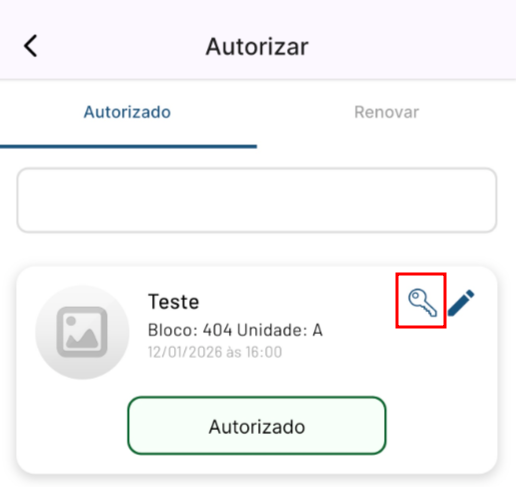
Ao enviar por Whatsapp ou copiando a mensagem, ela será enviada da seguinte forma: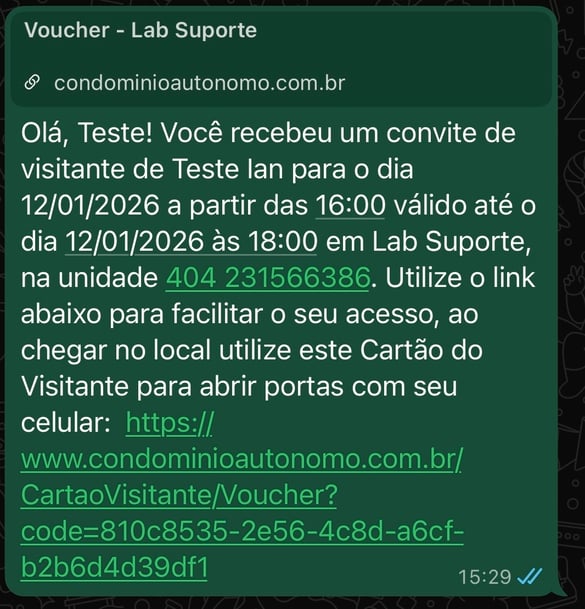
E quando acessado o link será mostrada a seguinte tela: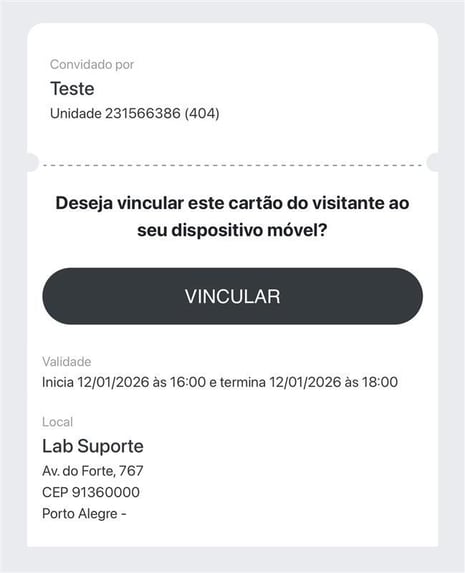
Ao clicar em "Vincular" este cadastro de visitante será vinculado ao
Qr Code Reverso
-
Habilite as portas que serão utilizadas com QR Code Reverso;
-
Caso a porta possua leitor facial, pode ser habilitada também para o cadastro facial;
-
Imprima os QR Codes correspondentes a cada porta.
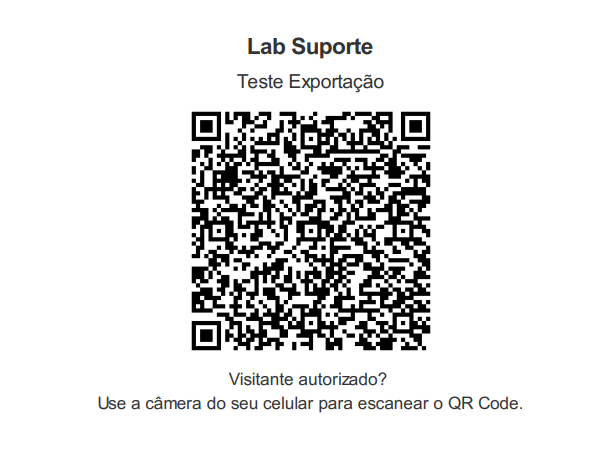
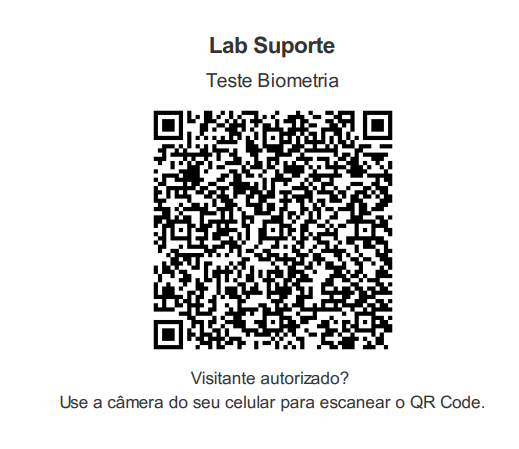
Os QR Codes devem ser fixados ao lado das respectivas portas.
Recomenda-se também compartilhar os códigos com os condôminos via WhatsApp para facilitar o acesso.
Após as configurações, o morador, pode acessar o aplicativo e criar a autorização de visitante e enviar o link para o seu visitante.
Além disso, pode ser feito o controle de distância para a abertura remota, bastando habilitar a flag "Controlar raio de abertura de portas" no início de Configurações Gerais -> Aplicativo -> Controle de Acesso.
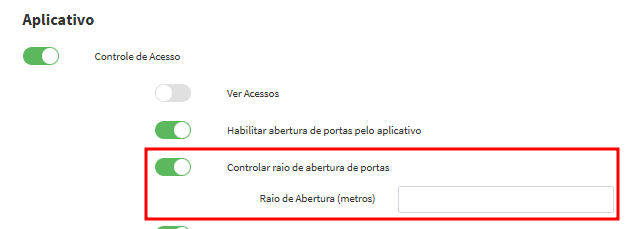
Como descrito, o controle de abertura será feito por um raio em metros, seguindo a ideia abaixo: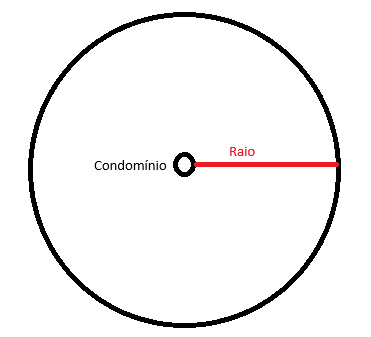
Ou seja, a abertura só deve ser feita através do aplicativo quando o usuário enviando o comando estiver dentro do raio de abertura. Este é outro motivo para que o logradouro deva ser preenchido corretamente, para que o controle de abertura funcione corretamente.